2. Erster Start
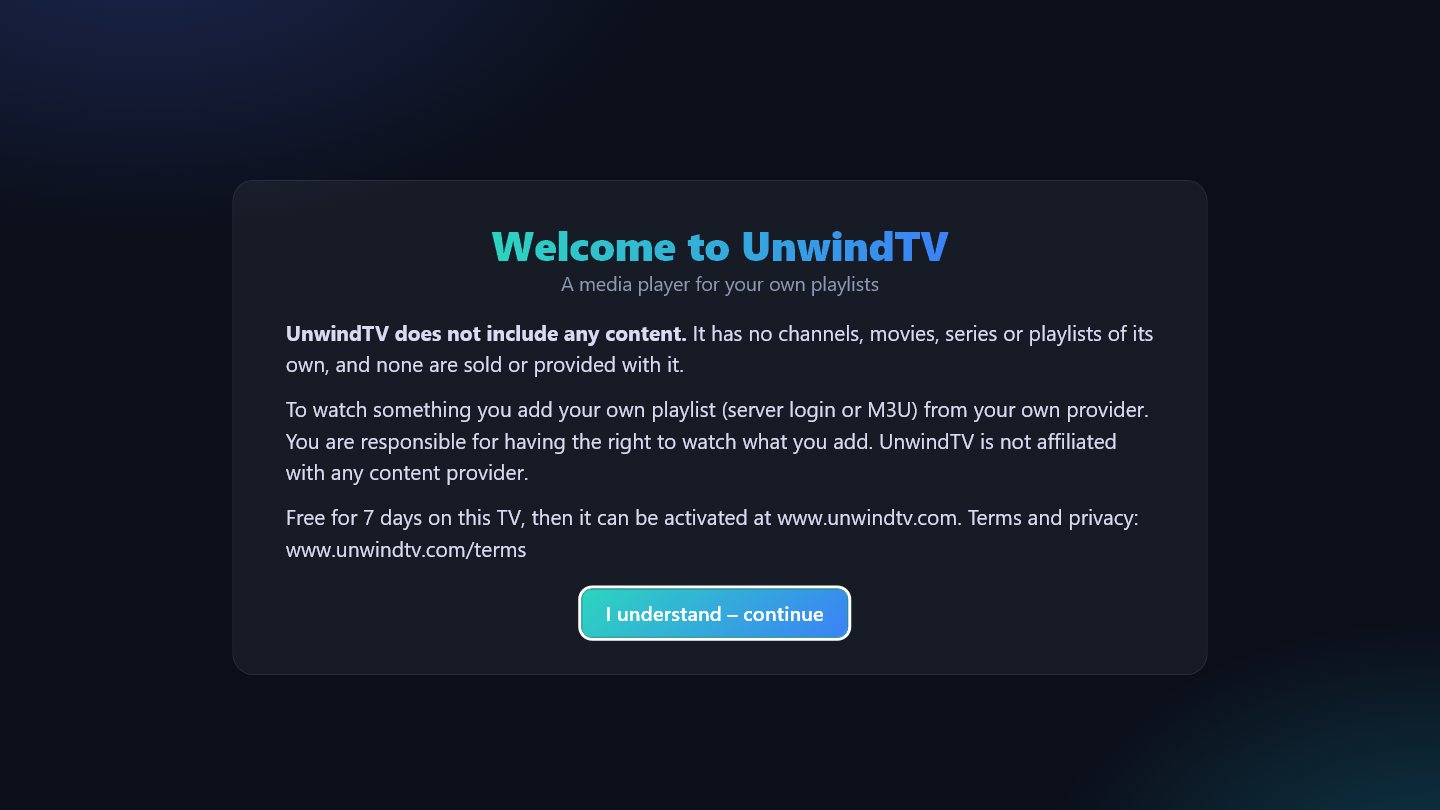
Der erste Bildschirm erklärt, dass UnwindTV nur ein Player ist: Er hat keine eigenen Sender oder Filme – du nutzt deine eigene Playlist von deinem eigenen Anbieter. Drücke OK auf Verstanden – weiter.
Von der Installation zum Fernsehen in wenigen Minuten.
Öffne am Fernseher den LG Content Store, suche nach UnwindTV und installiere es. Öffne es aus der App-Liste.
Der erste Bildschirm erklärt, dass UnwindTV nur ein Player ist: Er hat keine eigenen Sender oder Filme – du nutzt deine eigene Playlist von deinem eigenen Anbieter. Drücke OK auf Verstanden – weiter.
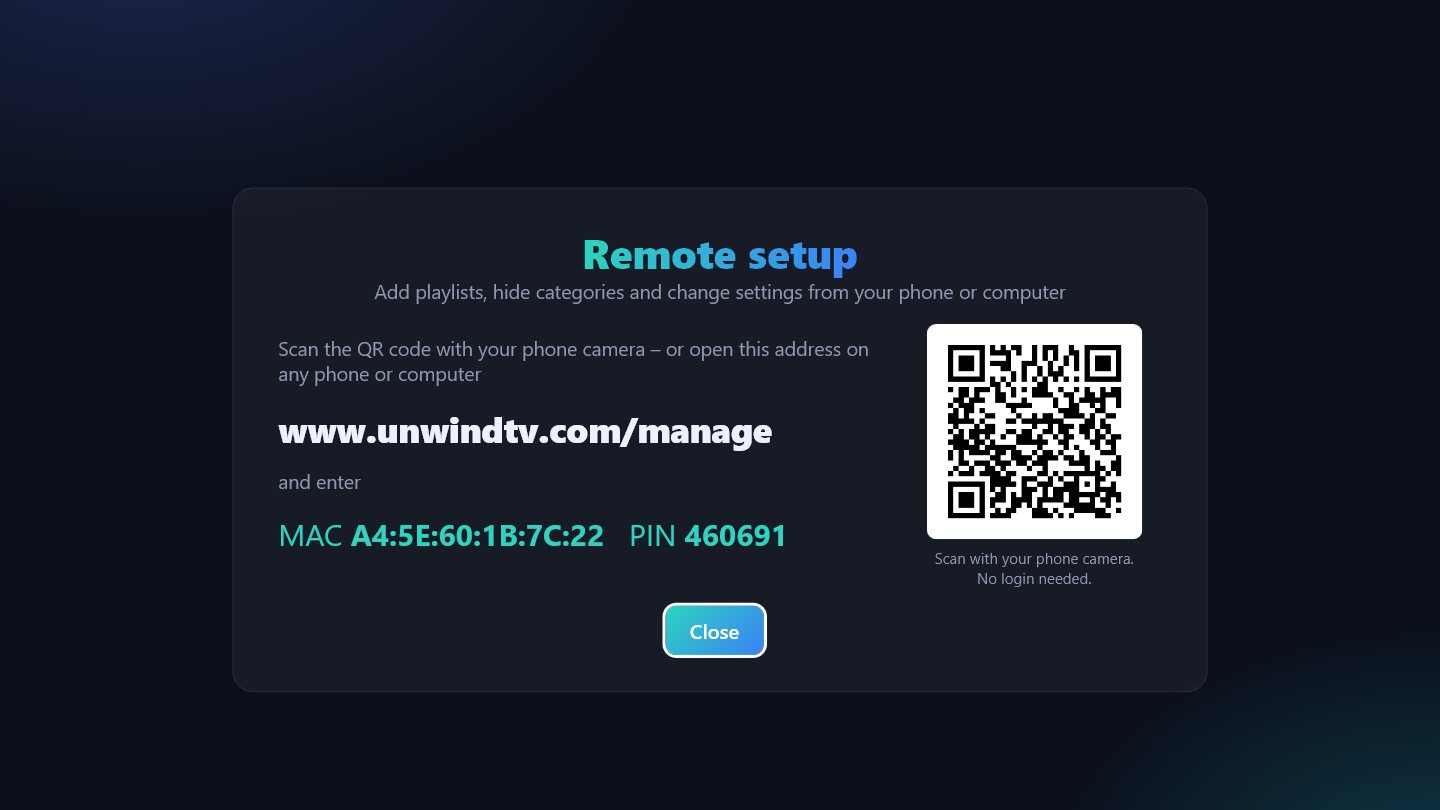
Am einfachsten – mit dem Handy: Wähle Mit dem Handy einrichten. Der Fernseher zeigt einen QR-Code. Scanne ihn mit der Handykamera, und die Verwaltungsseite öffnet sich, bereits mit diesem Fernseher verbunden (kein Konto, kein Passwort). Tippe auf Playlist hinzufügen, gib die Daten deines Anbieters ein und speichere – der Fernseher lädt sie in Sekunden.
Keine Kamera? Öffne www.unwindtv.com/manage auf einem Handy oder Computer und gib die auf dem Fernseher angezeigte MAC und PIN ein.
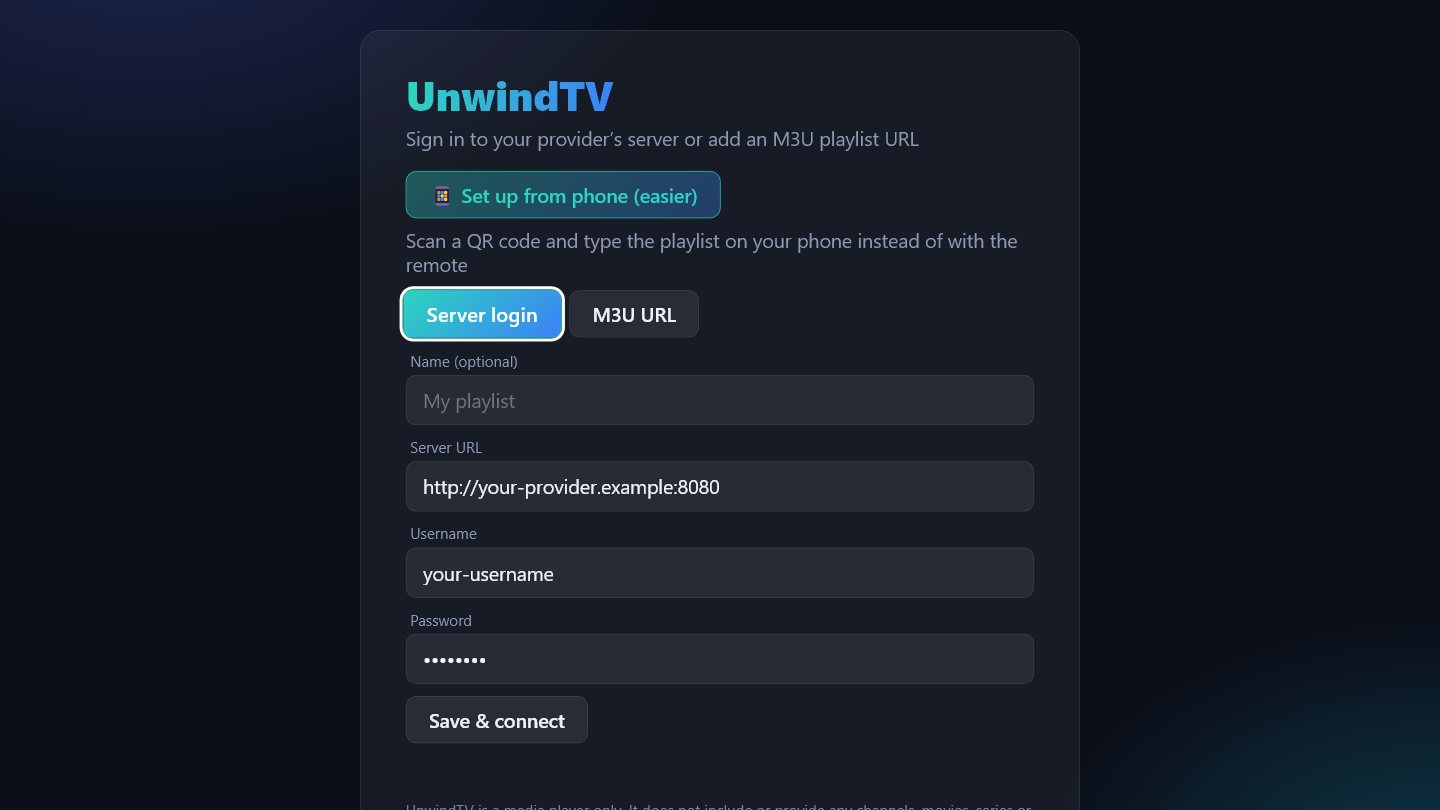
Mit der Fernbedienung: Wähle Server-Anmeldung (Server-Adresse, Benutzername, Passwort) oder M3U-Adresse, fülle die Felder aus und drücke Speichern & verbinden.
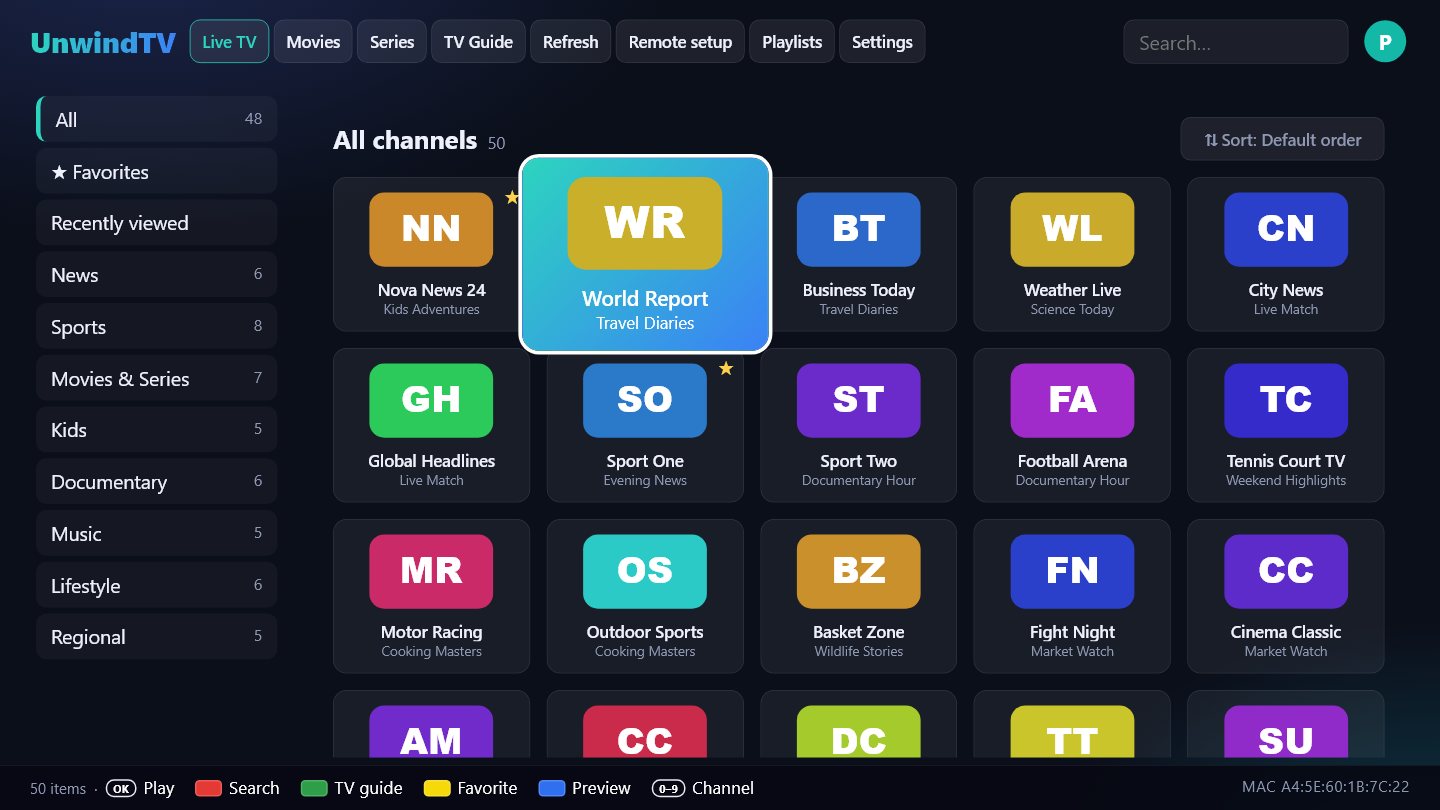
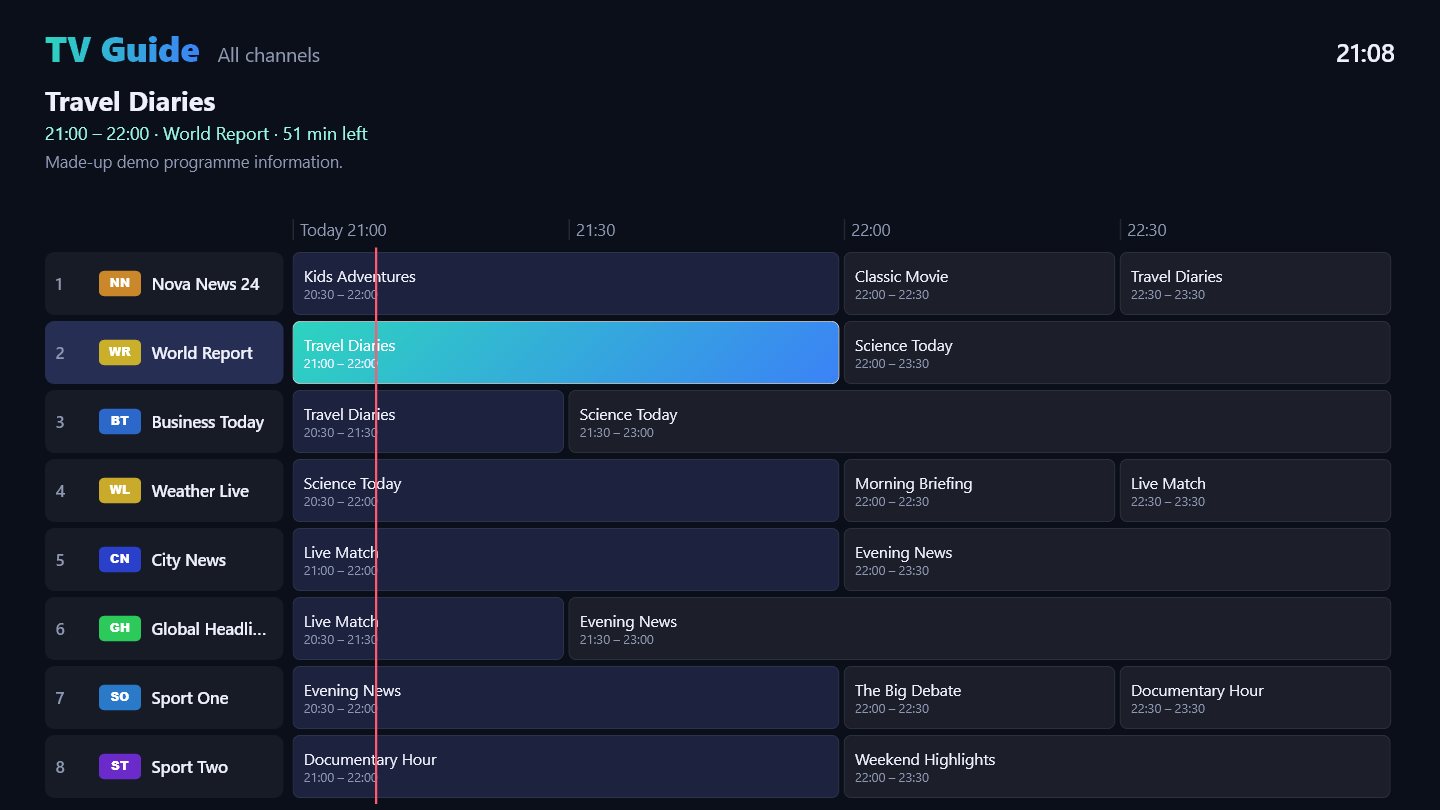
Links die Kategorien, rechts die Sender mit dem aktuellen Programm. OK spielt ab, 0–9 springt zu einer Sendernummer, Gelb fügt einen Favoriten hinzu, Blau schaltet die kleine Live-Vorschau ein oder aus. Grün öffnet das TV-Programm.
Im Player: ▲▼ wechselt den Sender, OK öffnet die Senderliste, Rot springt zum letzten Sender.
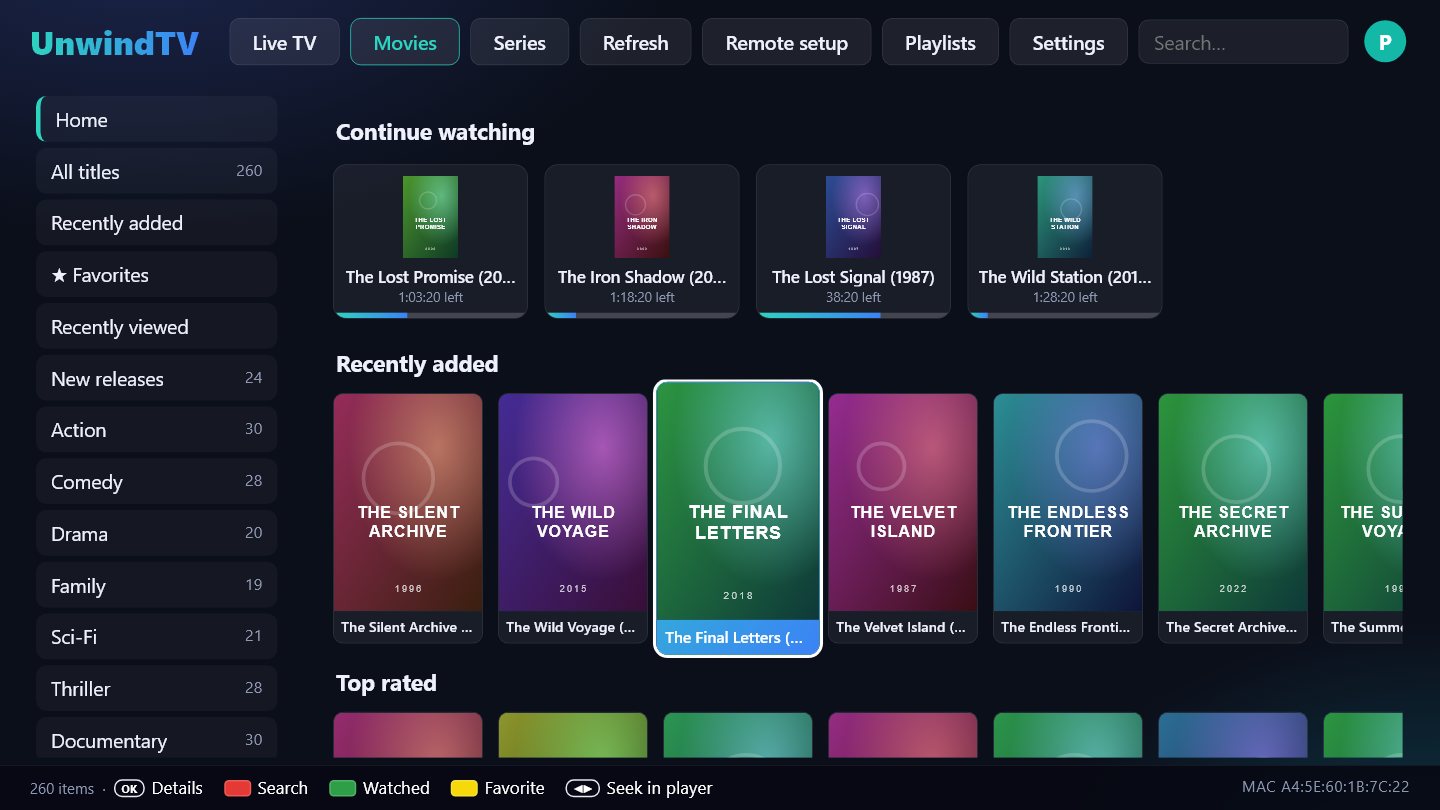
Start zeigt „Weiterschauen“, „Neu hinzugefügt“, „Am besten bewertet“ und eine Reihe pro Kategorie. OK auf einem Titel öffnet die Details; Abspielen macht dort weiter, wo du aufgehört hast. Grün markiert einen Titel als gesehen, Gelb fügt ihn zu den Favoriten hinzu, und Blau auf einer Karte in „Weiterschauen“ entfernt sie aus der Reihe.
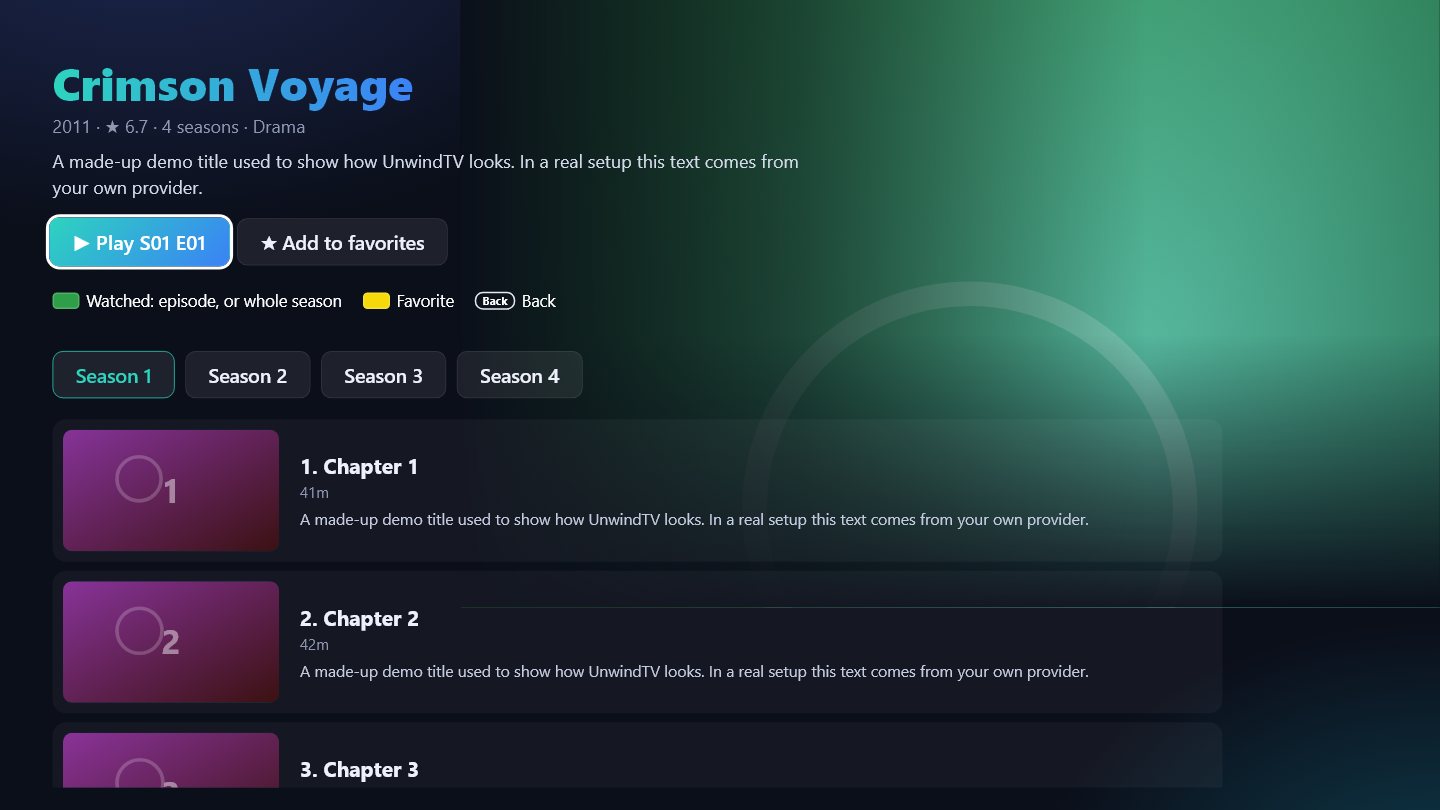
Bei Serien wählst du Staffel und Folge. Grün auf einer Folge markiert sie als gesehen / nicht gesehen; Grün an anderer Stelle der Seite markiert die ganze Staffel.
Beim ersten Mal braucht eine große Bibliothek ein bis zwei Minuten, bis sie ganz geladen ist – du kannst währenddessen stöbern, und danach öffnet sie sich in Sekunden aus dem Speicher des Fernsehers.
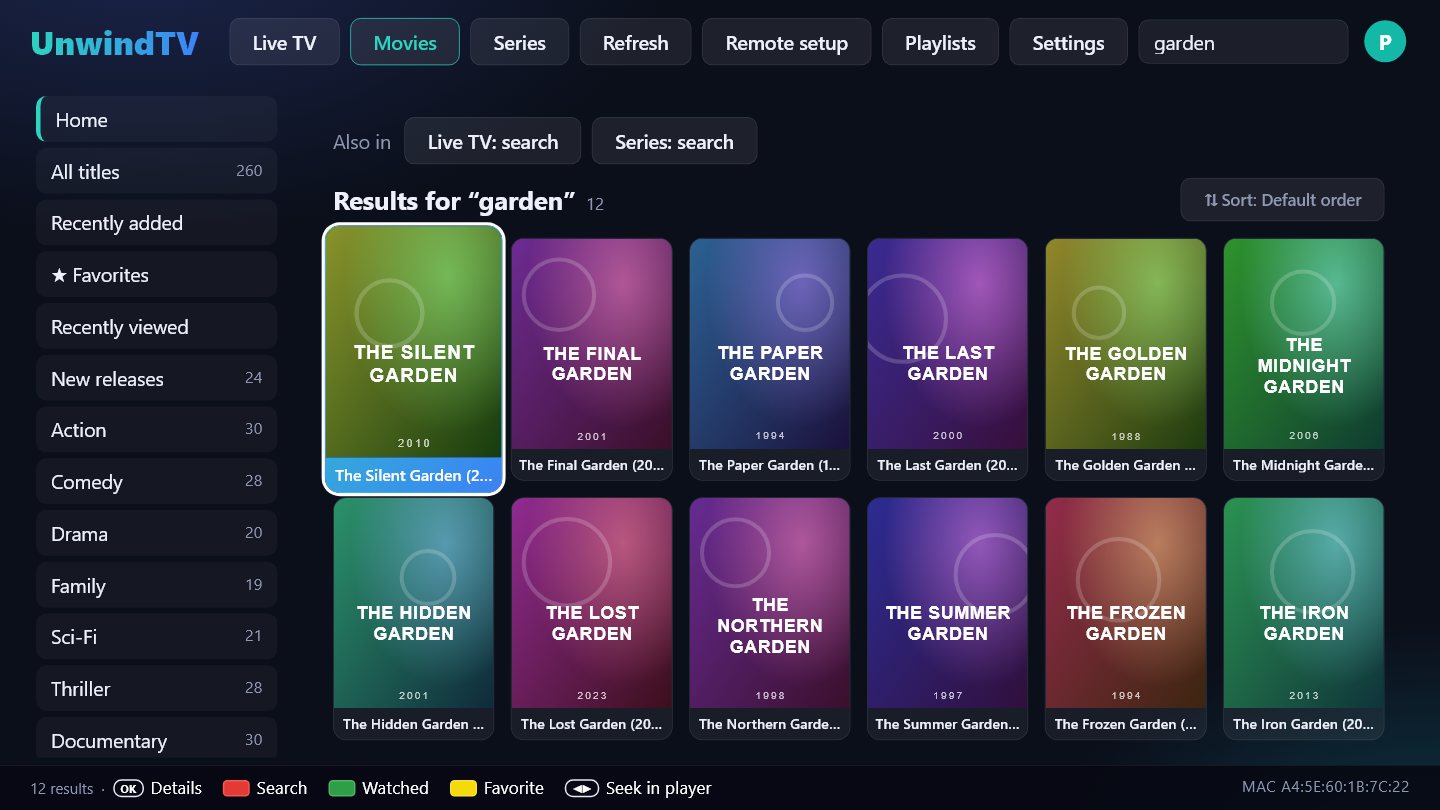
Drücke irgendwo Rot (oder geh nach oben zum Suchfeld) und tippe. Die Ergebnisse kommen aus dem ganzen Bereich; die Schaltflächen darüber springen zur gleichen Suche in Live-TV oder Serien. Zurück oder die Wahl einer Kategorie schließt die Suche.
Auf der Verwaltungsseite kannst du Playlists hinzufügen, bearbeiten und wechseln, wählen, welche Kategorien sichtbar sind (Live, Filme und Serien getrennt, pro Profil), und eine Suche an den Fernseher senden. Was du am Fernseher ausblendest, siehst du am Handy und umgekehrt.
Um dich später wieder zu verbinden, öffne Per Handy am Fernseher und scanne den neuen QR-Code (jeder Code gilt einmal, 15 Minuten lang).
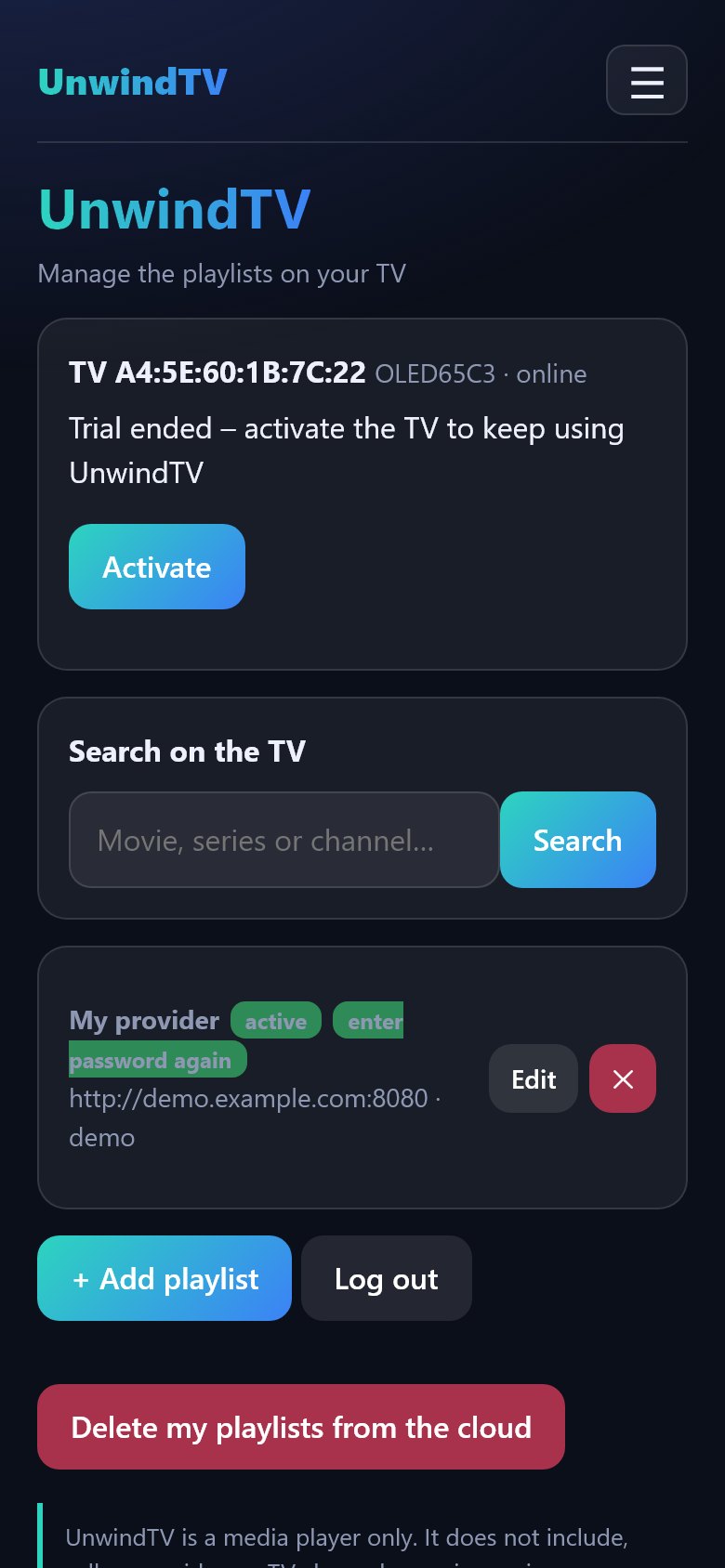
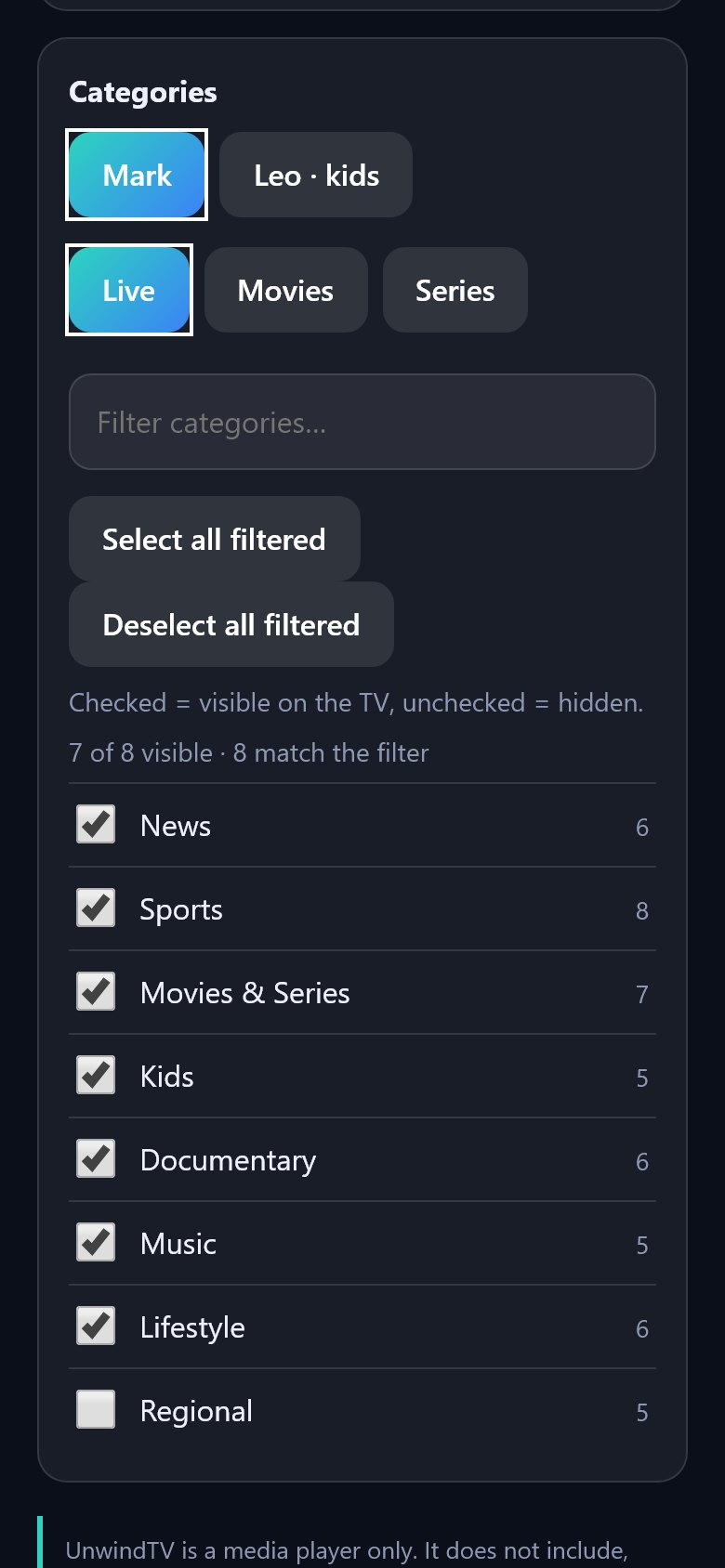
Einstellungen in der oberen Leiste: Kategorien verwalten (ausblenden), eine Kinderschutz-PIN zum Sperren von Kategorien (Rot in Kategorien verwalten), Live-Vorschau und ihr Ton, bevorzugte Audio- und Untertitelsprache, Untertitelgröße, „Zuletzt angesehen“ leeren und der Status deines Anbieterkontos. Unter Playlists fügst du weitere Playlists hinzu und wechselst zwischen ihnen – jede behält ihre eigenen Favoriten, ausgeblendeten Kategorien und „Weiterschauen“.
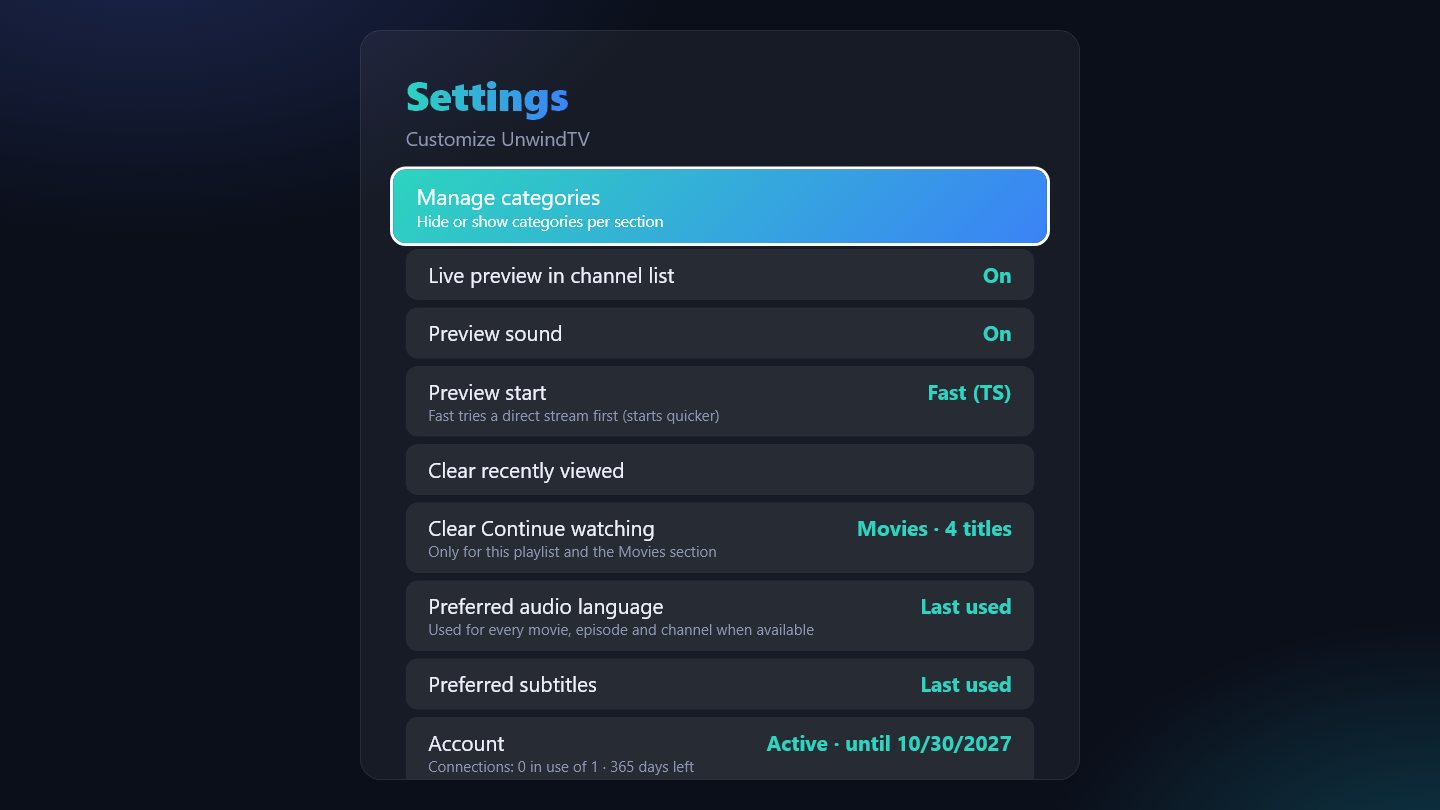
Jeder kann ein Profil haben (bis zu fünf): eigene Favoriten, „Weiterschauen“, Gesehen-Markierungen, ausgeblendete Kategorien, Einstellungen und App-Sprache. Du legst sie unter Einstellungen → Profile an; ab zwei Profilen fragt die App beim Start Wer schaut?, und die runde Schaltfläche in der oberen Leiste wechselt.
Ein Kinderprofil zeigt Kategorien, deren Name auf Erwachseneninhalte hinweist, nie an – nicht einmal in seiner Kategorienliste – und blendet die Kategorien aus, die du in diesem Profil ausblendest oder sperrst: in Menüs, Suche, Reihen, TV-Programm und Kanalnummern. Jedes Kinderprofil hat seine eigene Liste, und Änderungen daran erfordern die Kindersicherungs-PIN. Auch das Verlassen eines Kinderprofils, Einstellungen, Playlists und „Per Handy“ verlangen die PIN. Wurde zuletzt ein Kinderprofil benutzt, startet die App direkt darin.
Der Kinderfilter arbeitet mit den Kategorienamen deines Anbieters. Prüfe das Kinderprofil einmal und sperre jede Kategorie, die dort nicht hingehört (Rot in Kategorien verwalten).
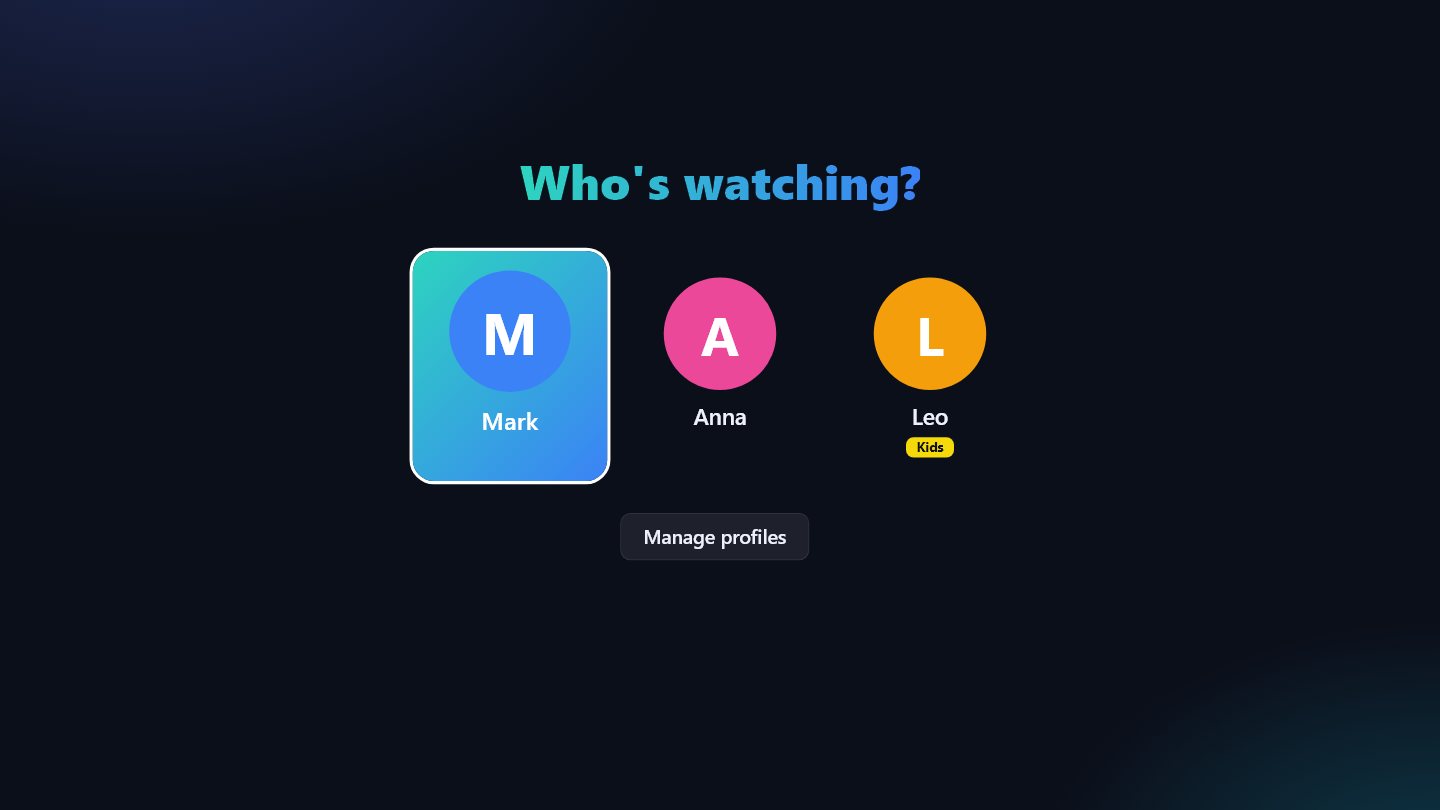
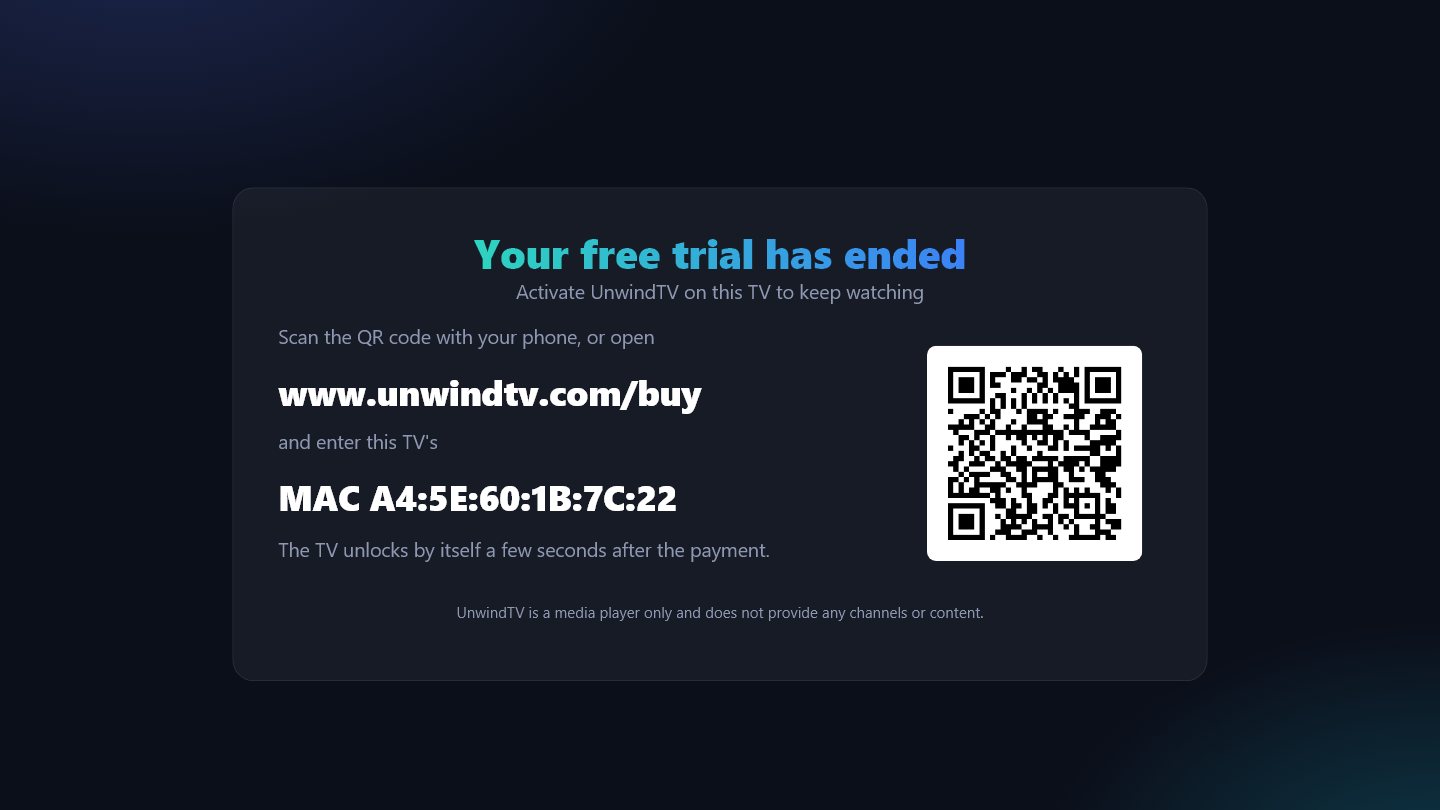
Jeder Fernseher bekommt 7 Tage kostenlos. Die verbleibenden Tage stehen unten auf dem Bildschirm. Endet die Testphase, zeigt der Fernseher einen QR-Code und seine MAC-Adresse – scanne ihn zum Aktivieren. Der Fernseher wird wenige Sekunden nach der Zahlung automatisch freigeschaltet.
| OK | Abspielen / öffnen |
| Zurück | Suche schließen → zurück zum Menü → obere Leiste → beenden |
| Rot | Suche · in Favoriten: Sender verschieben · im Player: letzter Sender · in „Kategorien verwalten“: sperren |
| Grün | Gesehen / nicht gesehen · Live-TV: TV-Programm |
| Gelb | Favorit hinzufügen / entfernen |
| Blau | Aus „Weiterschauen“ oder „Zuletzt angesehen“ entfernen · Live-TV: Vorschau an / aus · im Player: Audio & Untertitel |
| 0–9 | Sendernummer (Live-TV) |
| ▲▼ im Player | Nächster / vorheriger Sender |
| ◀▶ im Player | Spulen (Filme und Folgen) |
Von einem Anbieter, den du selbst wählst und bezahlst. UnwindTV verkauft, empfiehlt oder enthält keine Playlists.
Server-Adresse, Benutzername oder Passwort sind falsch, oder dein Konto beim Anbieter ist abgelaufen. Prüfe sie bei deinem Anbieter.
UnwindTV erlaubt es; dein Anbieter kann begrenzen, wie viele Geräte gleichzeitig schauen dürfen.
Playlist-Zugangsdaten werden verschlüsselt gespeichert, und nur dein Fernseher und dein verbundenes Handy können sie sehen. Datenschutz
Die Lizenz gehört zum Fernseher. Nach einem Zurücksetzen oder einer Neuinstallation wird er automatisch wiedererkannt, und deine Profile kommen auch zurück. Zu deiner Sicherheit wird das Playlist-Passwort noch einmal abgefragt.
Es entfernt Kategorien mit Erwachsenen-Namen und gesperrte Kategorien vollständig und kann ohne Kinderschutz-PIN nicht verlassen werden. Es hängt davon ab, wie dein Anbieter seine Kategorien benennt – prüfe es also einmal und sperre alles, was dort nicht hingehört.