2. Pierwsze uruchomienie
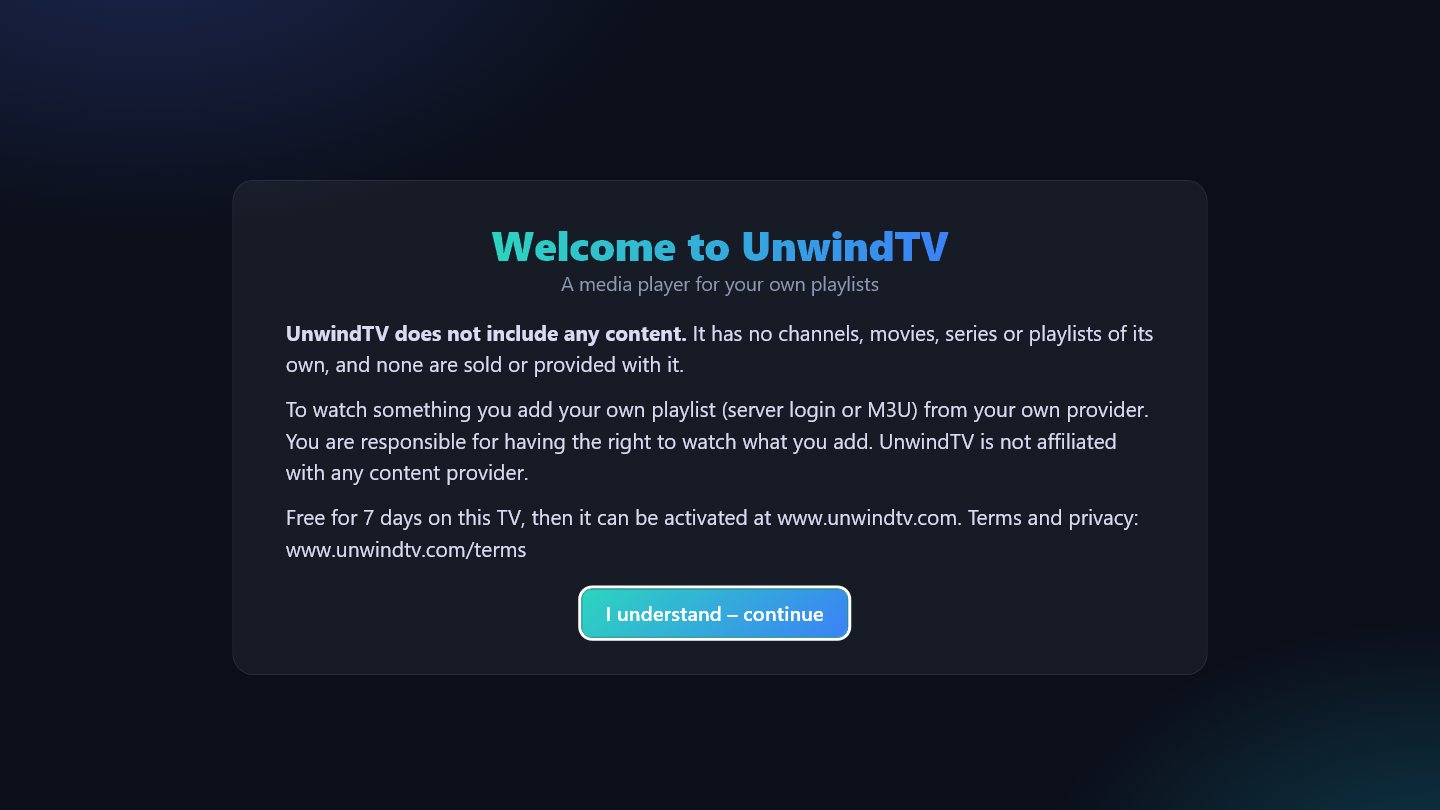
Pierwszy ekran wyjaśnia, że UnwindTV jest tylko odtwarzaczem: nie ma własnych kanałów ani filmów – używasz własnej playlisty od własnego dostawcy. Naciśnij OK na Rozumiem – dalej.
Od instalacji do oglądania w kilka minut.
Na telewizorze otwórz LG Content Store, wyszukaj UnwindTV i zainstaluj. Otwórz aplikację z listy aplikacji.
Pierwszy ekran wyjaśnia, że UnwindTV jest tylko odtwarzaczem: nie ma własnych kanałów ani filmów – używasz własnej playlisty od własnego dostawcy. Naciśnij OK na Rozumiem – dalej.
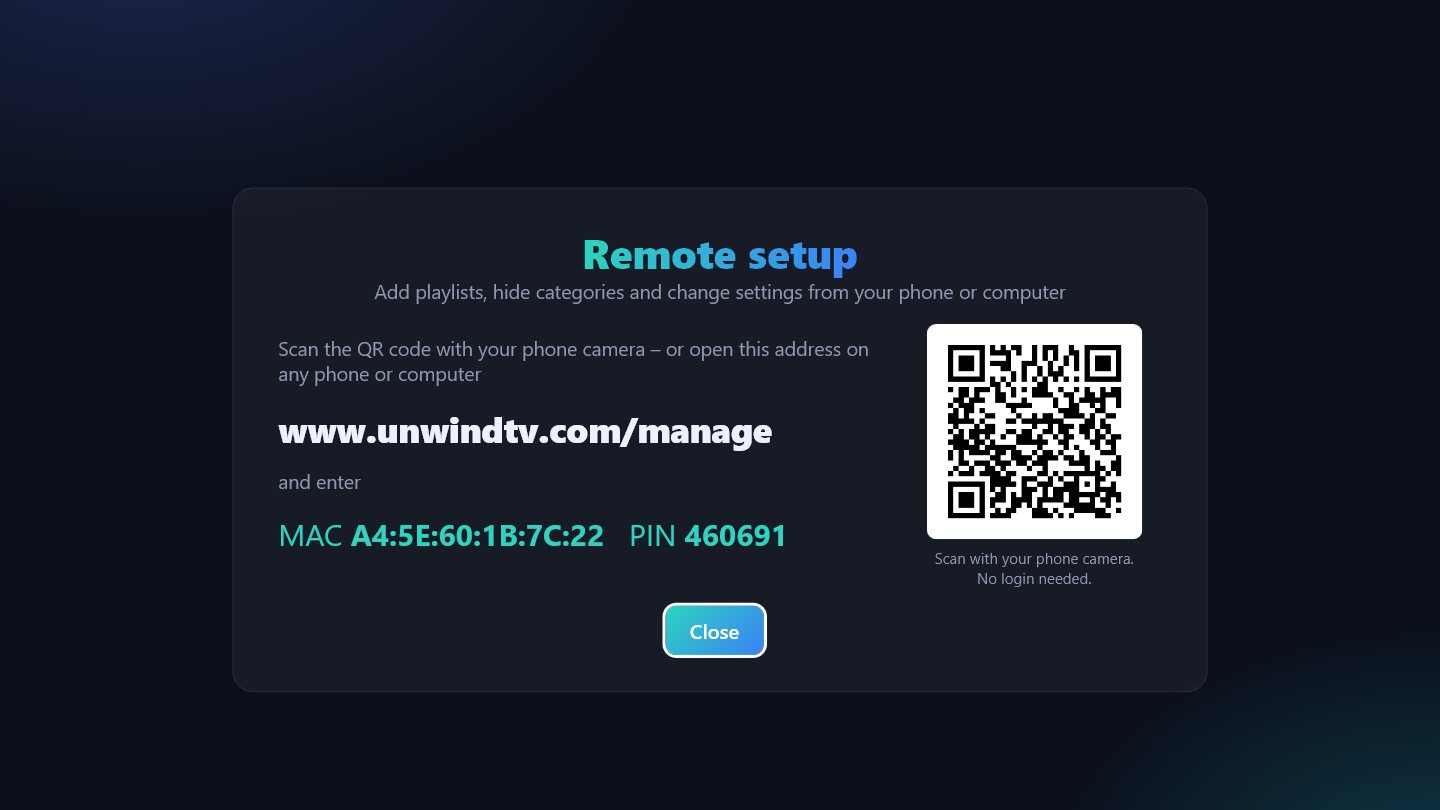
Najprościej – telefonem: wybierz Skonfiguruj z telefonu. Telewizor pokaże kod QR. Zeskanuj go aparatem telefonu, a otworzy się strona zarządzania, już połączona z tym telewizorem (bez konta, bez hasła). Stuknij Dodaj playlistę, wpisz dane od dostawcy i zapisz – telewizor wczyta ją w kilka sekund.
Brak aparatu? Otwórz www.unwindtv.com/manage na dowolnym telefonie lub komputerze i wpisz MAC oraz PIN widoczne na telewizorze.
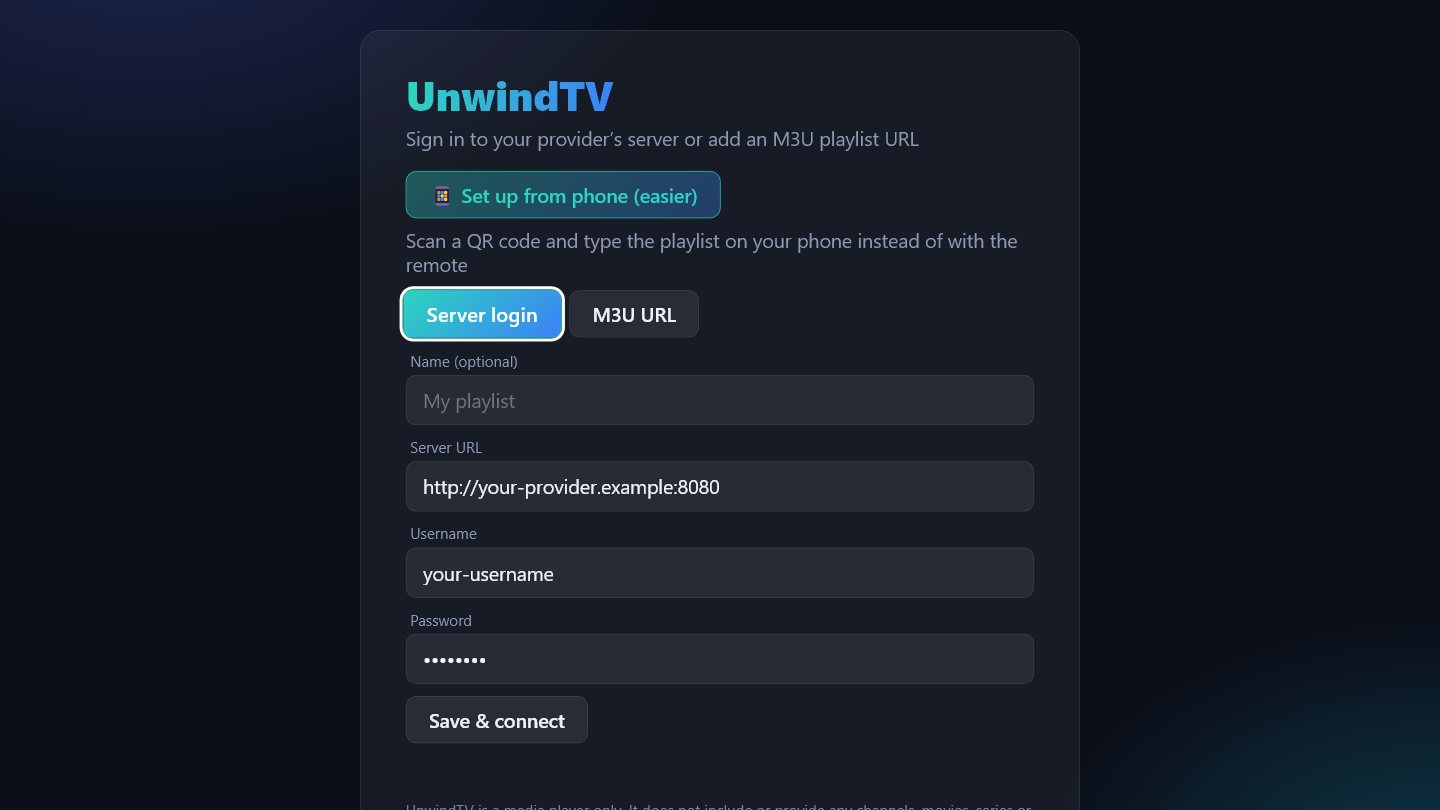
Pilotem: wybierz Logowanie do serwera (adres serwera, nazwa użytkownika, hasło) albo Adres M3U, wypełnij pola i naciśnij Zapisz i połącz.
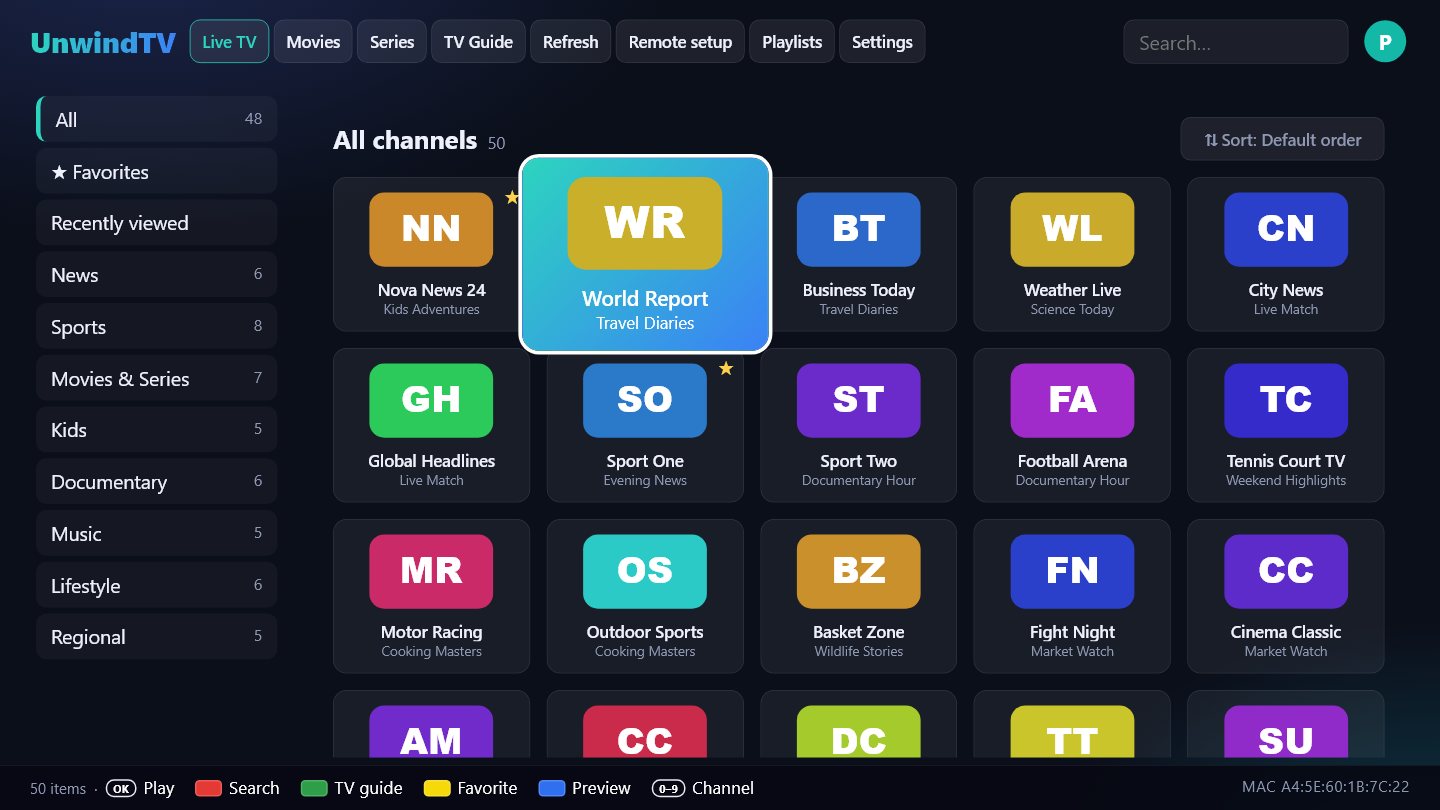
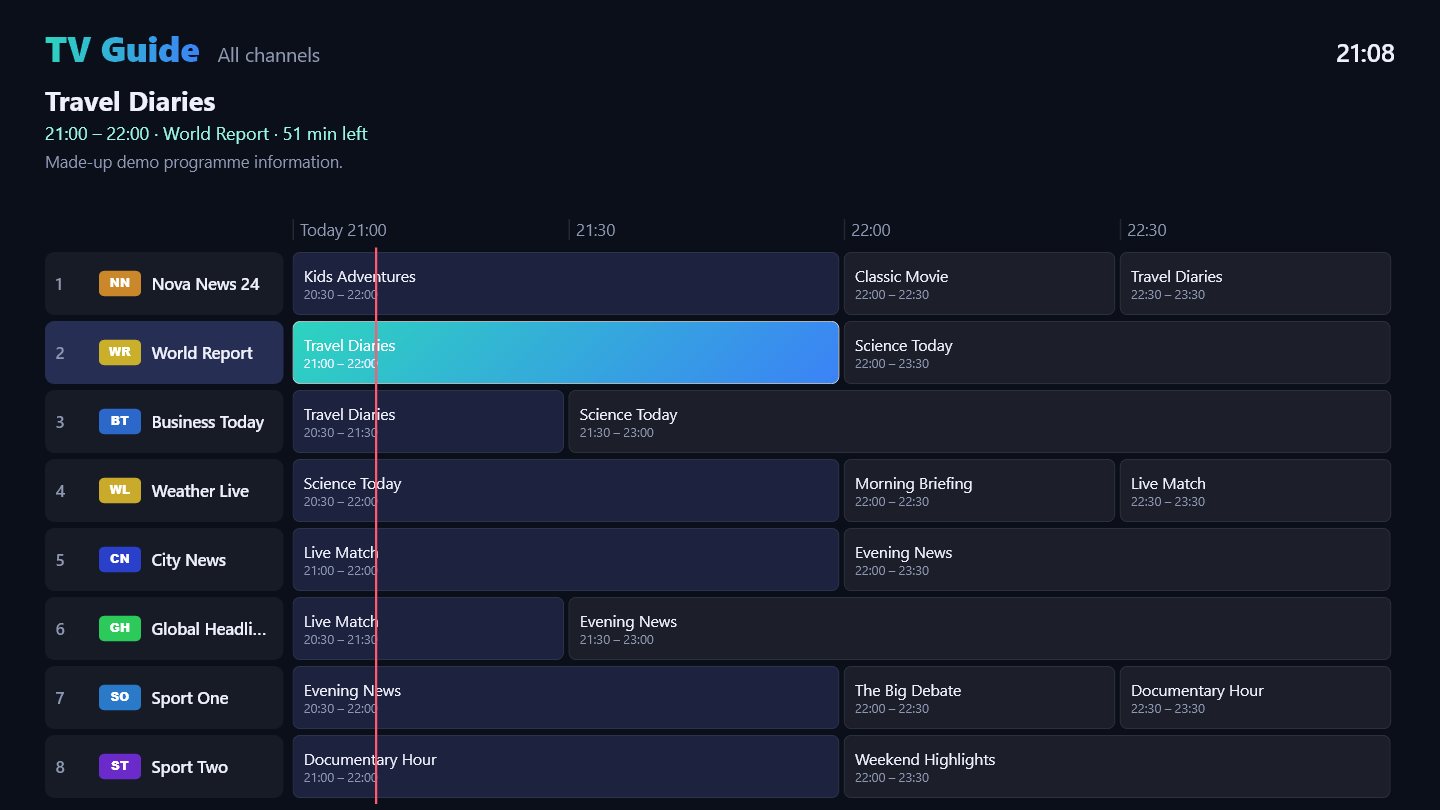
Kategorie są po lewej, kanały po prawej z bieżącym programem. OK odtwarza, 0–9 przechodzi do numeru kanału, żółty dodaje do ulubionych, niebieski włącza lub wyłącza mały podgląd na żywo. Zielony otwiera program TV.
W odtwarzaczu: ▲▼ zmienia kanał, OK otwiera listę kanałów, czerwony wraca do poprzedniego kanału.
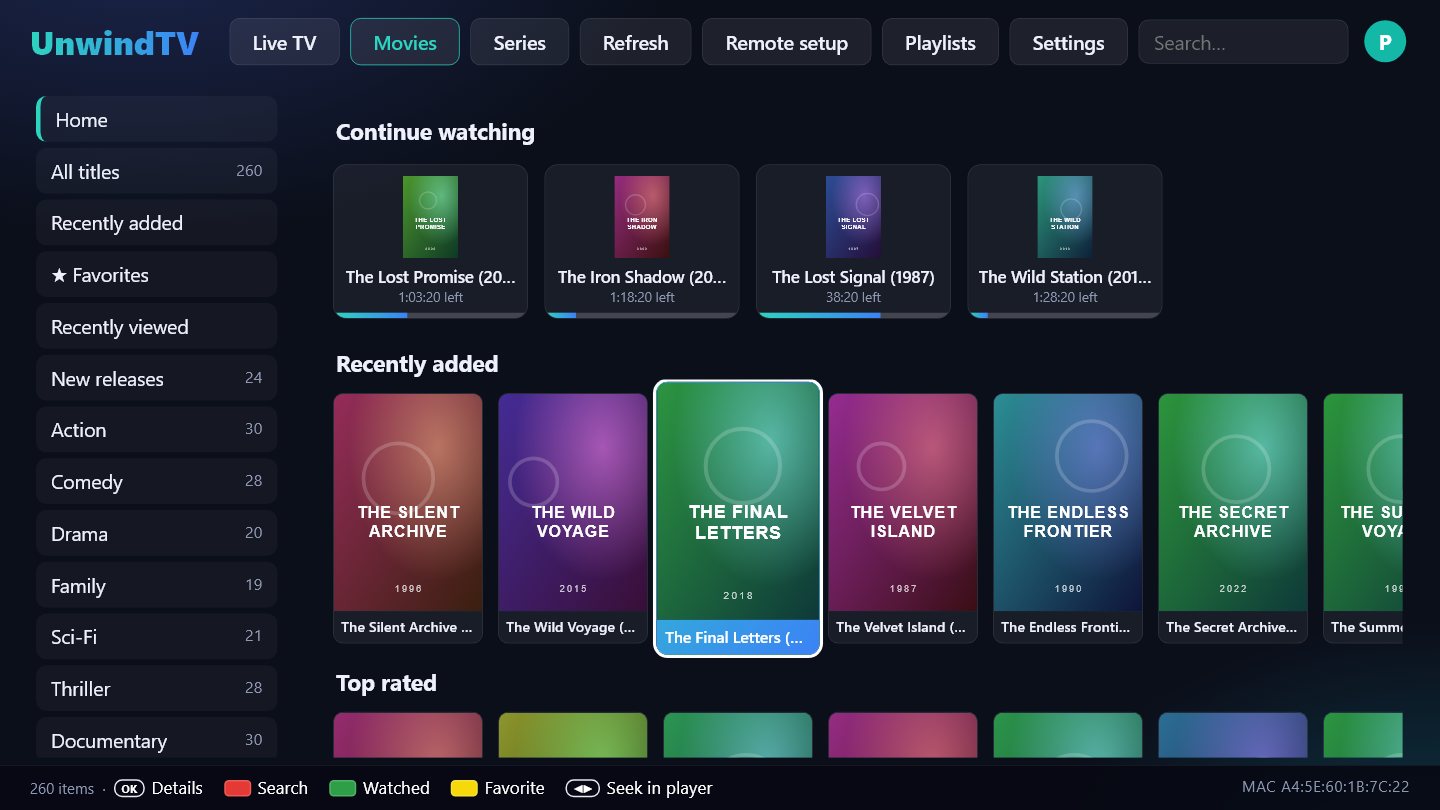
Start pokazuje „Oglądaj dalej”, „Ostatnio dodane”, „Najwyżej oceniane” i rząd dla każdej kategorii. OK na tytule otwiera szczegóły; Odtwórz wznawia tam, gdzie skończyłeś. Zielony oznacza tytuł jako obejrzany, żółty dodaje do ulubionych, a niebieski na karcie „Oglądaj dalej” usuwa ją z rzędu.
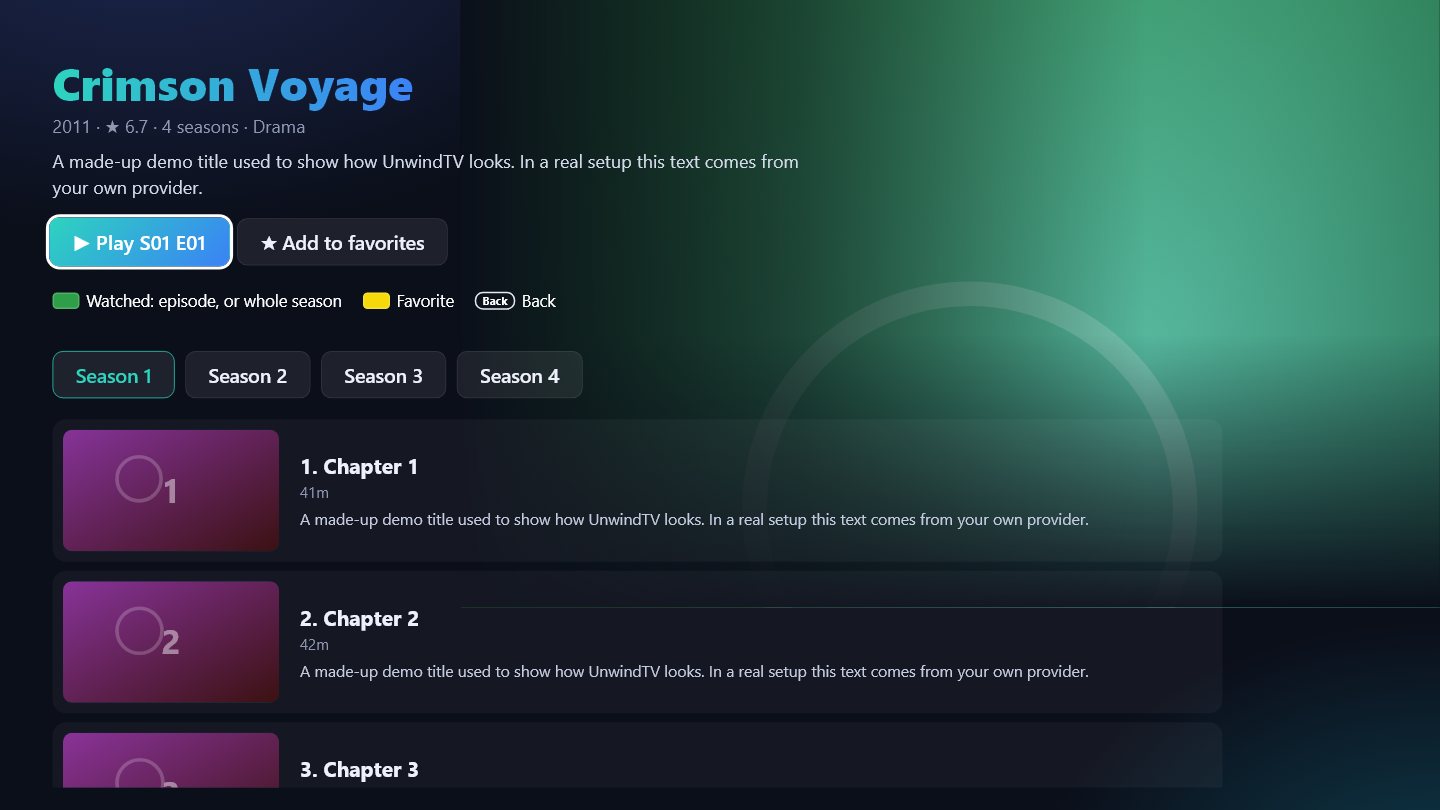
W serialach wybierz sezon i odcinek. Zielony na odcinku oznacza go jako obejrzany / nieobejrzany; zielony w innym miejscu strony oznacza cały sezon.
Za pierwszym razem duża biblioteka wczytuje się w całości minutę lub dwie – możesz przeglądać w trakcie, a potem otwiera się z pamięci telewizora w kilka sekund.
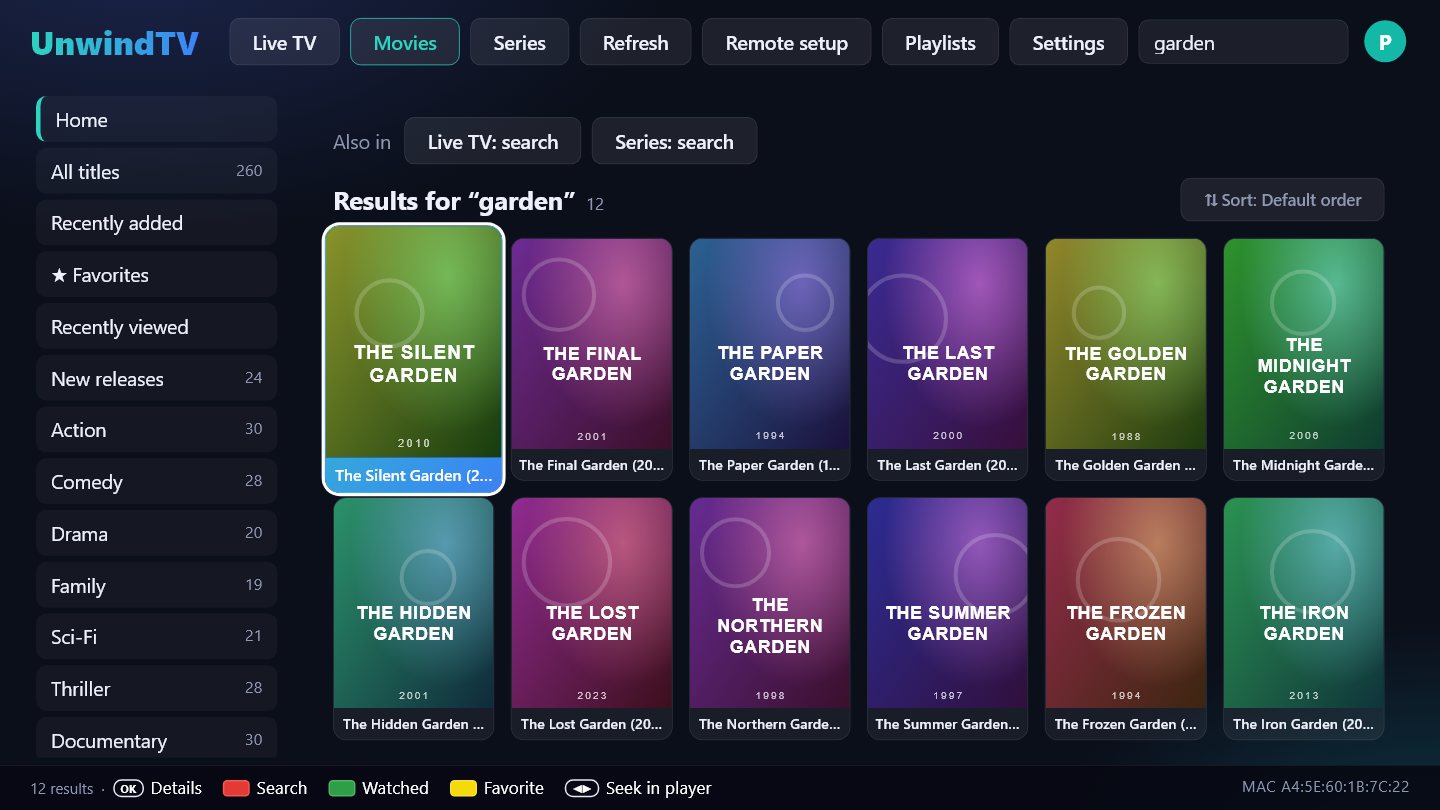
Naciśnij czerwony w dowolnym miejscu (albo przejdź w górę do pola wyszukiwania) i pisz. Wyniki pochodzą z całej sekcji; przyciski nad nimi przenoszą do tego samego wyszukiwania w TV na żywo lub serialach. Wstecz albo wybór kategorii zamyka wyszukiwanie.
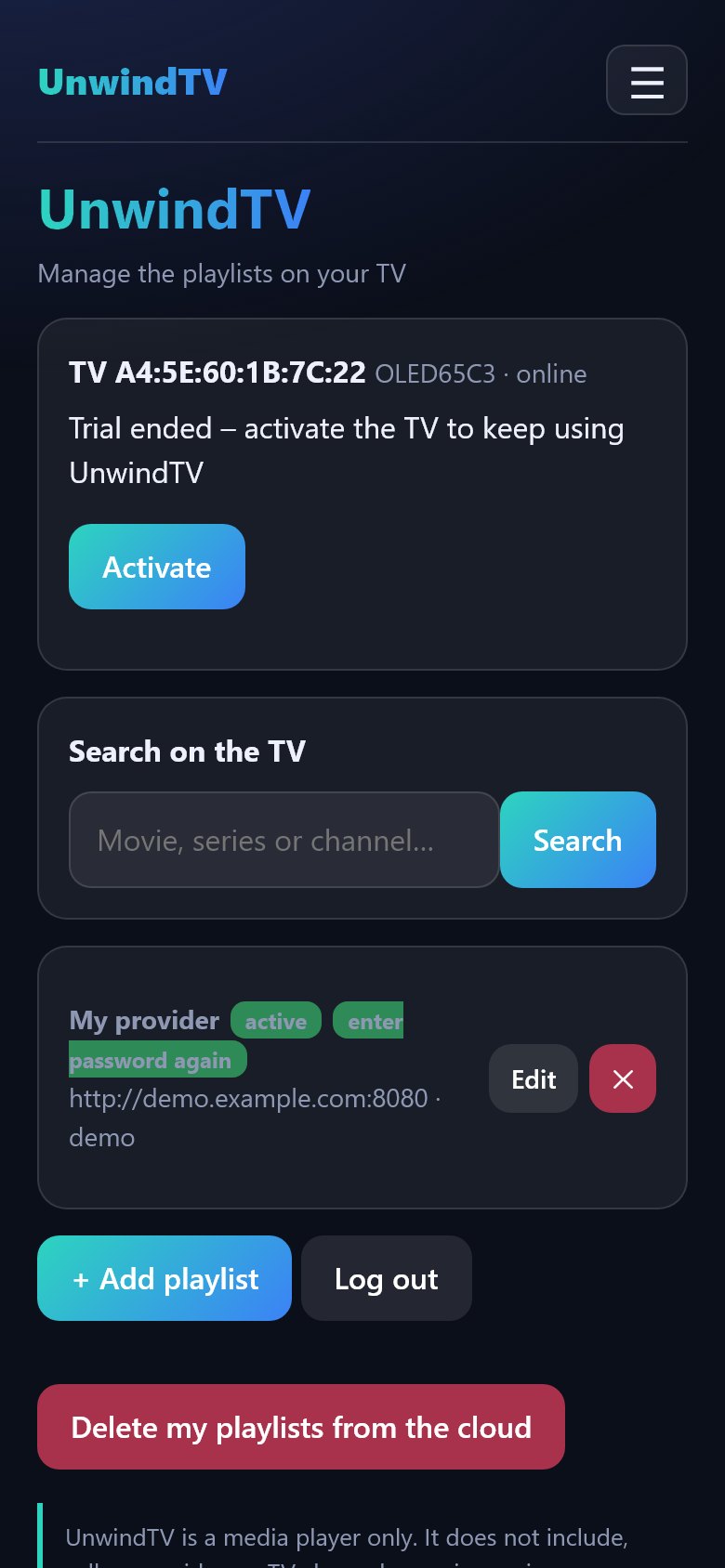
Na stronie zarządzania możesz dodawać, edytować i przełączać playlisty, wybierać widoczne kategorie (osobno dla TV na żywo, filmów i seriali, dla każdego profilu) i wysyłać wyszukiwanie na telewizor. To, co ukryjesz na telewizorze, widać na telefonie, i odwrotnie.
Aby połączyć się ponownie później, otwórz Z telefonu na telewizorze i zeskanuj nowy kod QR (każdy kod działa raz, przez 15 minut).
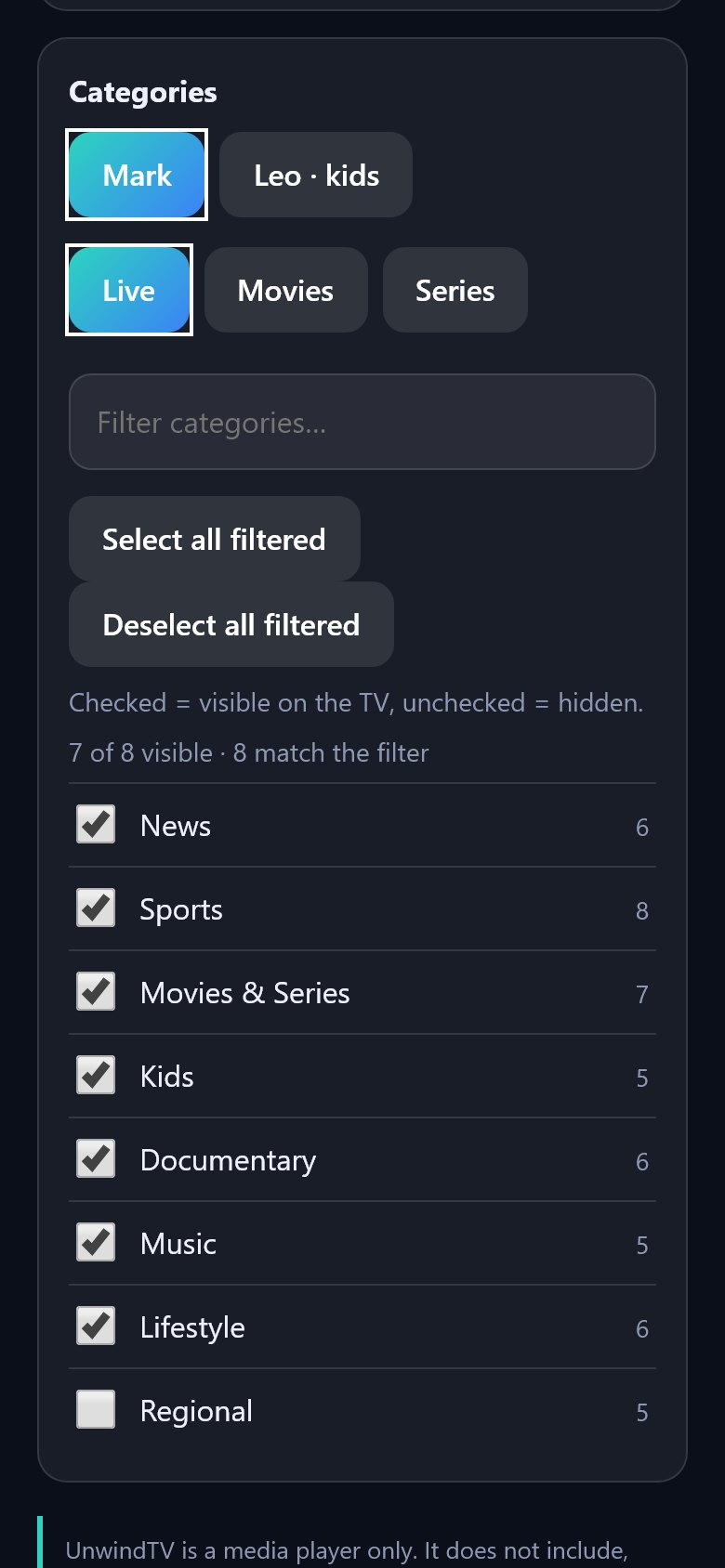
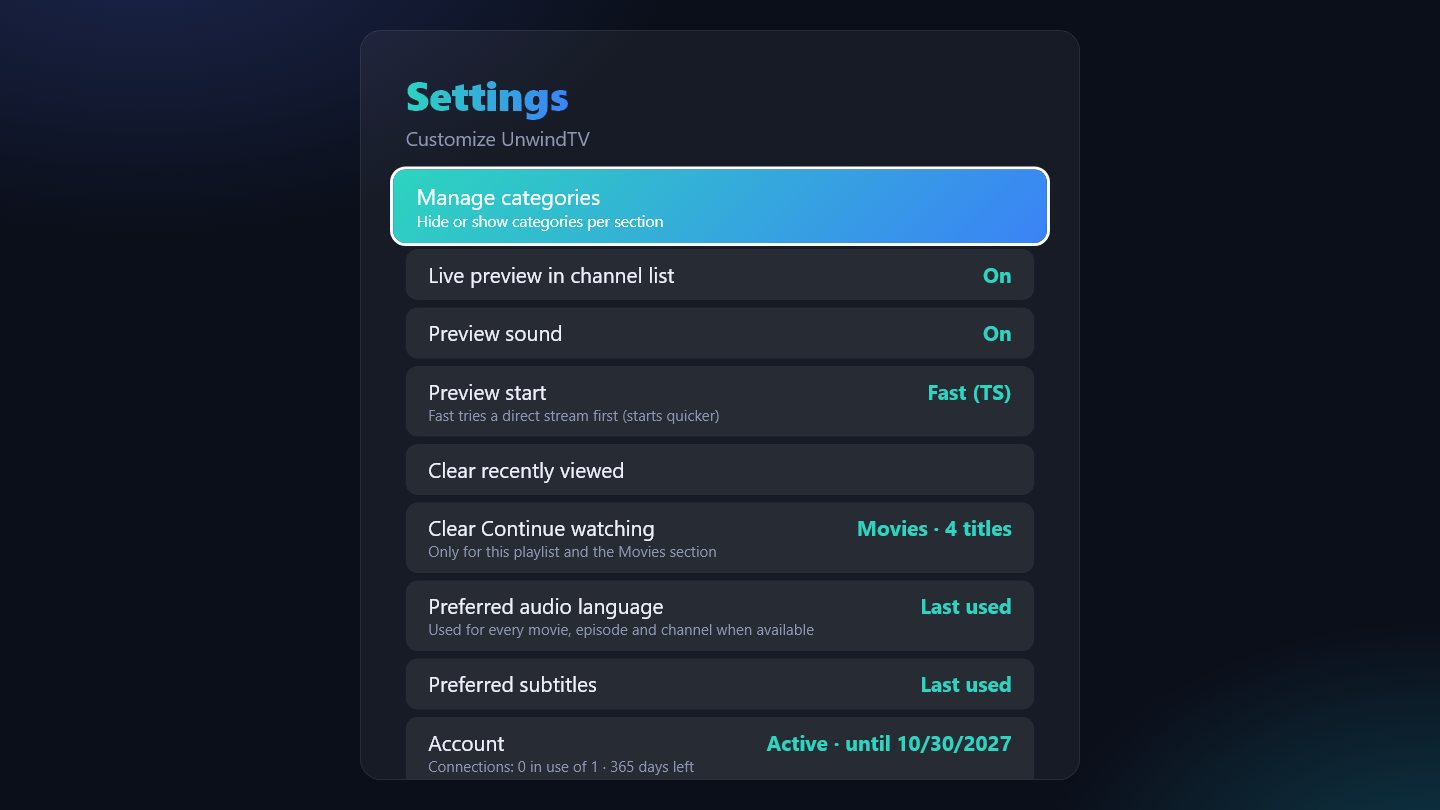
Ustawienia na górnym pasku: zarządzanie (ukrywanie) kategoriami, PIN rodzicielski do blokowania kategorii (czerwony w Zarządzaj kategoriami), podgląd na żywo i jego dźwięk, preferowany język dźwięku i napisów, rozmiar napisów, czyszczenie ostatnio oglądanych i stan konta u dostawcy. Playlisty pozwalają dodać kolejne playlisty i przełączać się między nimi – każda ma własne ulubione, ukryte kategorie i „Oglądaj dalej”.
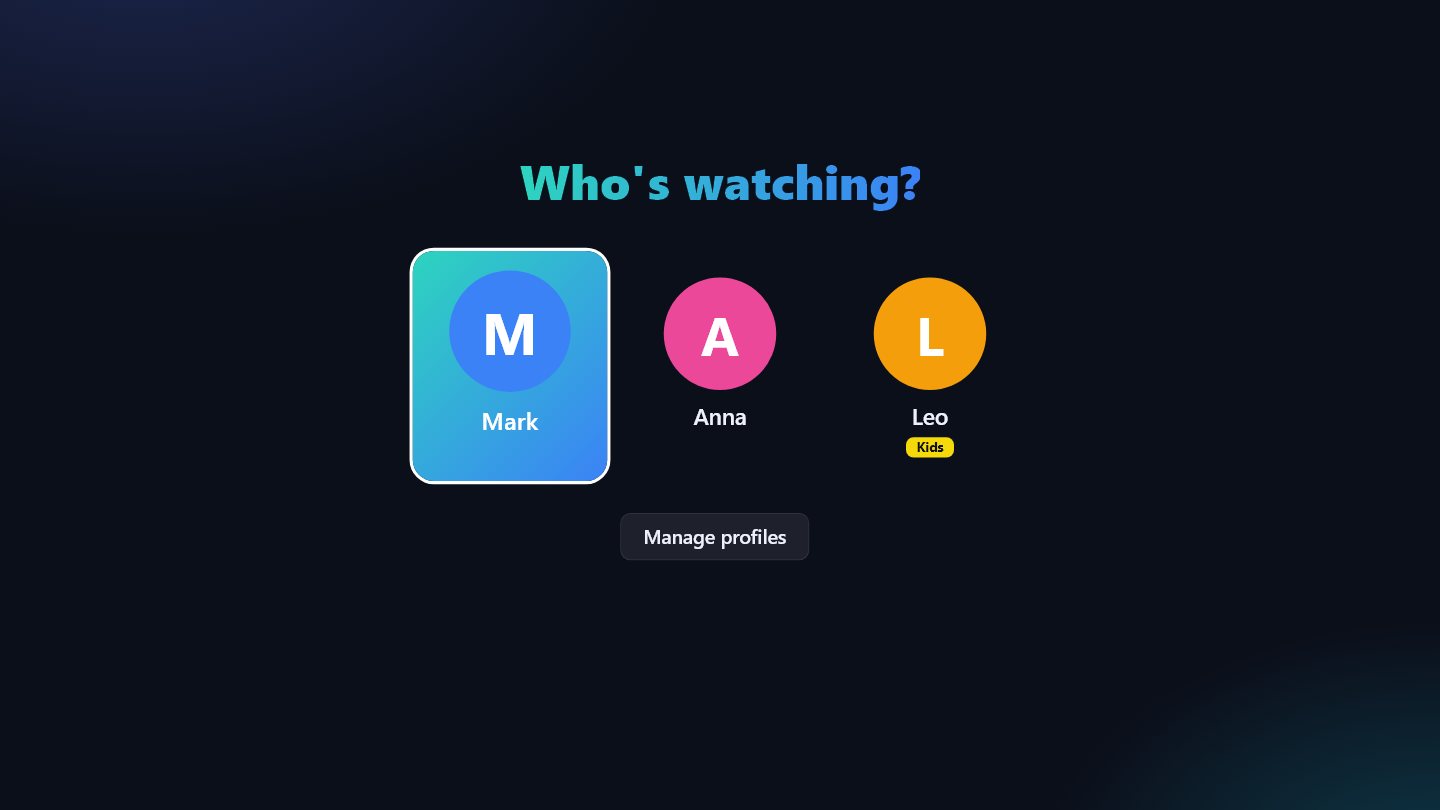
Każdy może mieć profil (do pięciu): własne ulubione, „Oglądaj dalej”, oznaczenia obejrzanych, ukryte kategorie, ustawienia i język aplikacji. Dodasz je w Ustawienia → Profile; gdy są co najmniej dwa, aplikacja pyta na starcie Kto ogląda?, a okrągły przycisk na górnym pasku je przełącza.
Profil dziecka nigdy nie pokazuje kategorii o nazwach wskazujących na treści dla dorosłych – nawet na swojej liście kategorii – i ukrywa kategorie, które ukryjesz lub zablokujesz w tym profilu: w menu, wyszukiwaniu, rzędach, programie TV i numerach kanałów. Każdy profil dziecka ma własną listę, a jej zmiana wymaga PIN-u rodzicielskiego. Wyjście z profilu dziecka, Ustawienia, Playlisty i „Z telefonu” również wymagają PIN-u. Jeśli ostatnio używany był profil dziecka, aplikacja uruchamia się od razu w nim.
Filtr dla dzieci działa na podstawie nazw kategorii używanych przez dostawcę. Sprawdź raz profil dziecka i zablokuj każdą kategorię, której nie powinno tam być (czerwony w Zarządzaj kategoriami).
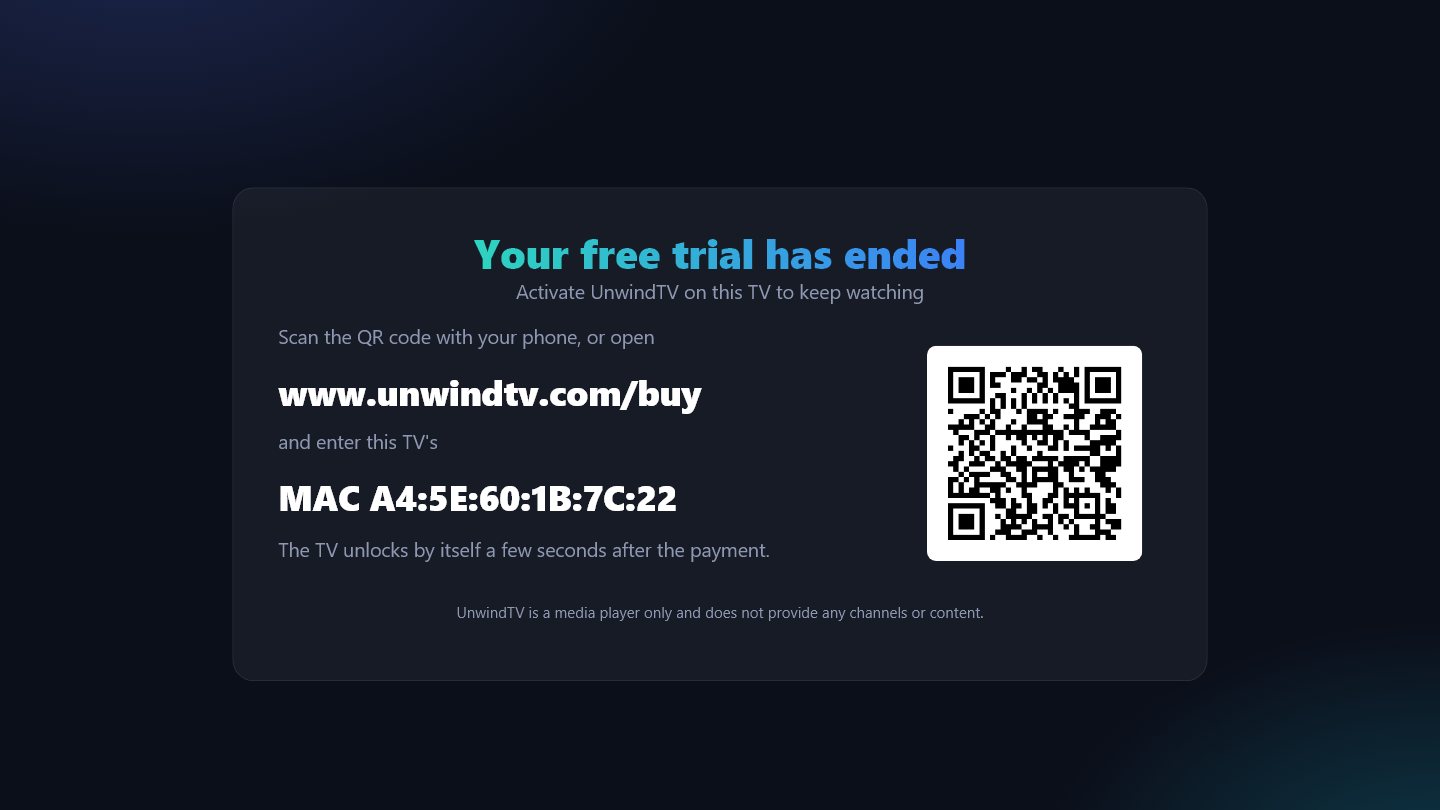
Każdy telewizor ma 7 dni za darmo. Pozostałe dni widać na dole ekranu. Po zakończeniu okresu próbnego telewizor pokazuje kod QR i swój adres MAC – zeskanuj go, aby aktywować. Telewizor odblokuje się sam kilka sekund po płatności.
| OK | Odtwórz / otwórz |
| Wstecz | Zamknij wyszukiwanie → wróć do menu → górny pasek → wyjście |
| Czerwony | Szukaj · w Ulubionych: przenieś kanał · w odtwarzaczu: poprzedni kanał · w „Zarządzaj kategoriami”: zablokuj |
| Zielony | Obejrzane / nieobejrzane · TV na żywo: program TV |
| Żółty | Dodaj / usuń z ulubionych |
| Niebieski | Usuń z „Oglądaj dalej” lub „Ostatnio oglądane” · TV na żywo: podgląd wł. / wył. · w odtwarzaczu: dźwięk i napisy |
| 0–9 | Numer kanału (TV na żywo) |
| ▲▼ w odtwarzaczu | Następny / poprzedni kanał |
| ◀▶ w odtwarzaczu | Przewijanie (filmy i odcinki) |
Od dostawcy, którego sam wybierasz i opłacasz. UnwindTV nie sprzedaje, nie poleca ani nie zawiera żadnych playlist.
Adres serwera, nazwa użytkownika lub hasło są błędne albo konto u dostawcy wygasło. Sprawdź je u dostawcy.
UnwindTV na to pozwala; dostawca może ograniczać liczbę urządzeń oglądających jednocześnie.
Dane logowania do playlist są zaszyfrowane i widzi je tylko Twój telewizor oraz połączony telefon. Prywatność
Licencja należy do telewizora. Po resecie lub ponownej instalacji zostanie rozpoznany automatycznie, a Twoje profile też wrócą. Dla bezpieczeństwa hasło do playlisty trzeba wpisać jeszcze raz.
Całkowicie usuwa kategorie nazwane jak treści dla dorosłych i zablokowane, a wyjście z niego wymaga PIN-u rodzicielskiego. Zależy to od tego, jak dostawca nazywa kategorie, więc sprawdź go raz i zablokuj wszystko, czego nie powinno tam być.