2. Premier démarrage
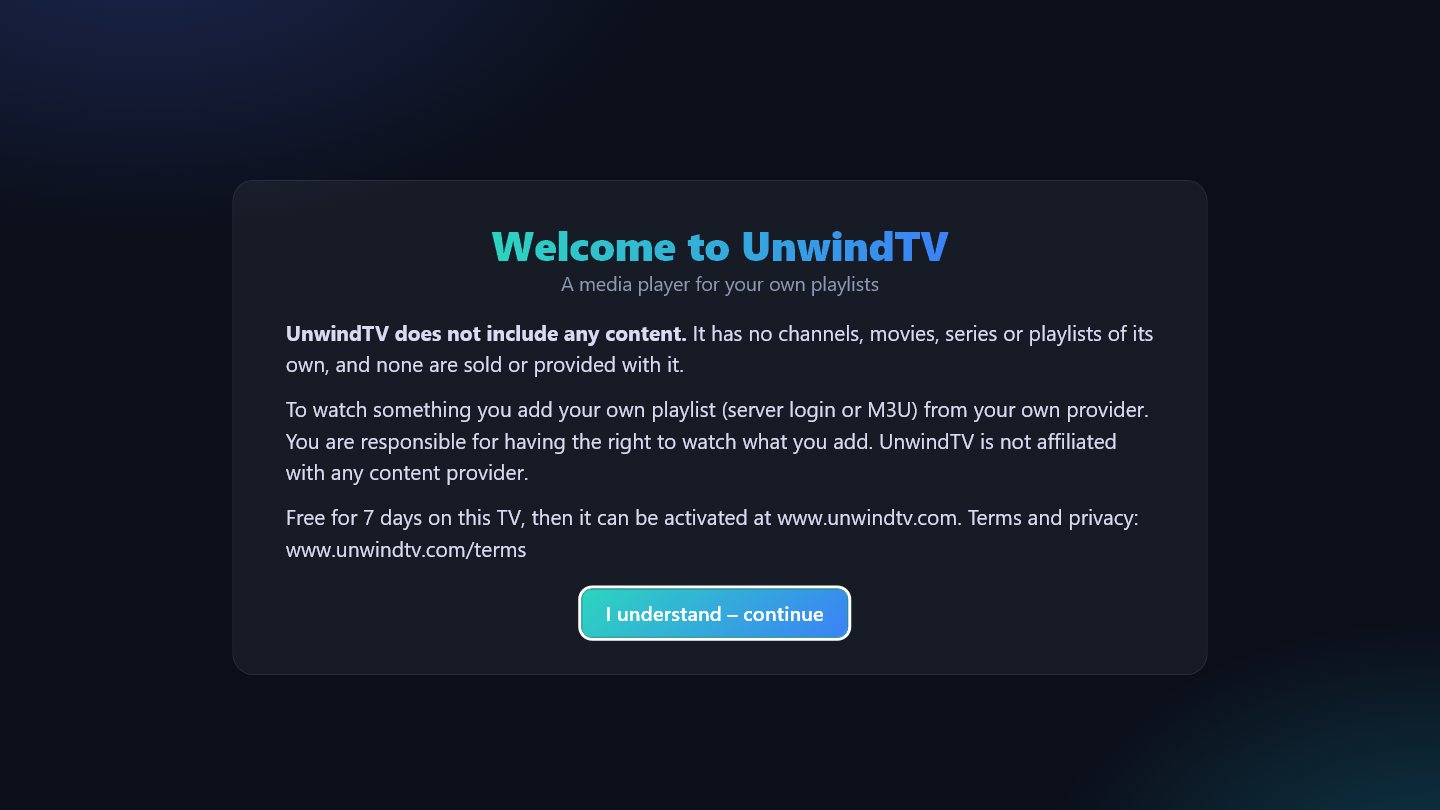
Le premier écran explique qu’UnwindTV est uniquement un lecteur : il n’a ni chaînes ni films – vous utilisez votre propre playlist de votre propre fournisseur. Appuyez sur OK sur J’ai compris – continuer.
De l’installation au visionnage en quelques minutes.
Sur le téléviseur, ouvrez le LG Content Store, cherchez UnwindTV et installez-le. Ouvrez-le depuis la liste des apps.
Le premier écran explique qu’UnwindTV est uniquement un lecteur : il n’a ni chaînes ni films – vous utilisez votre propre playlist de votre propre fournisseur. Appuyez sur OK sur J’ai compris – continuer.
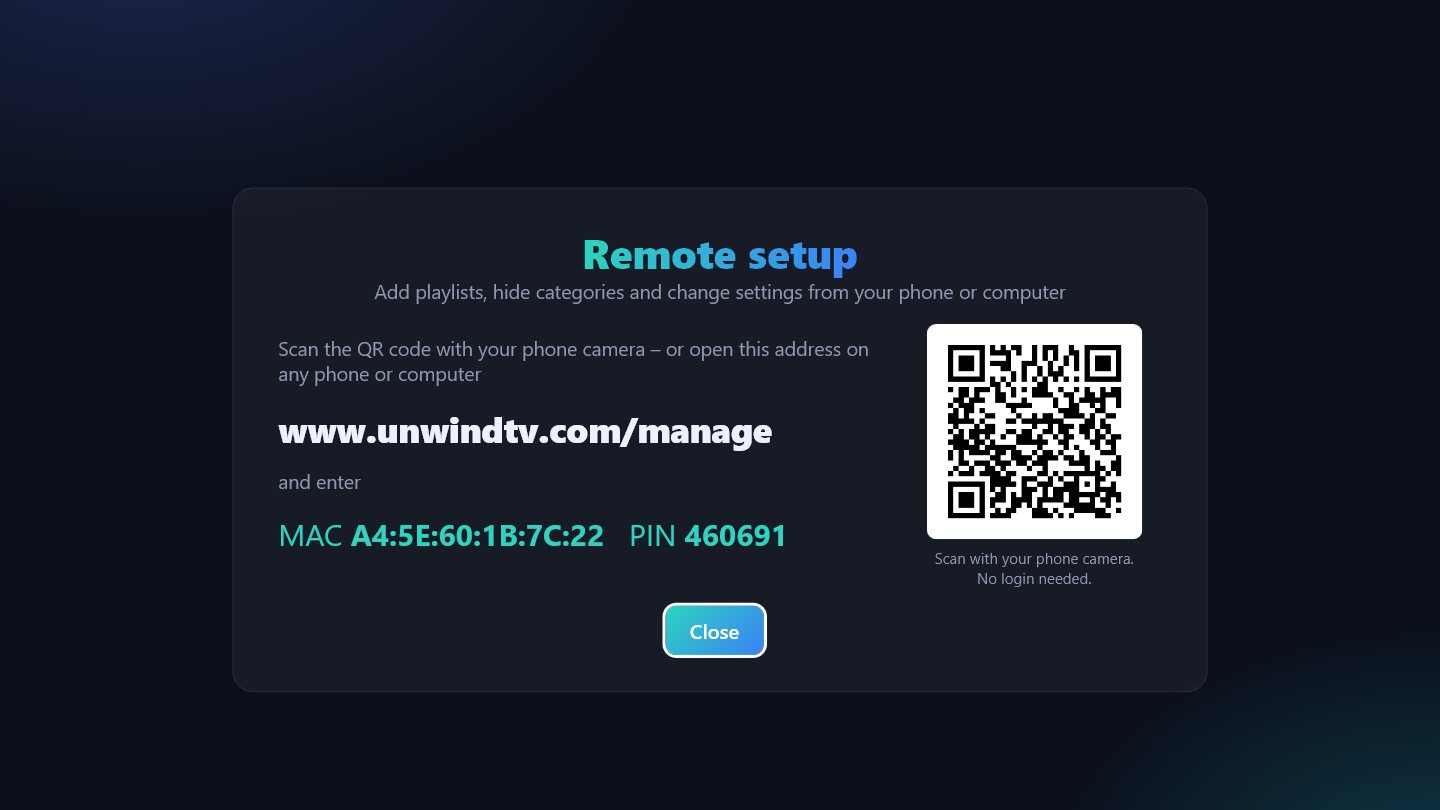
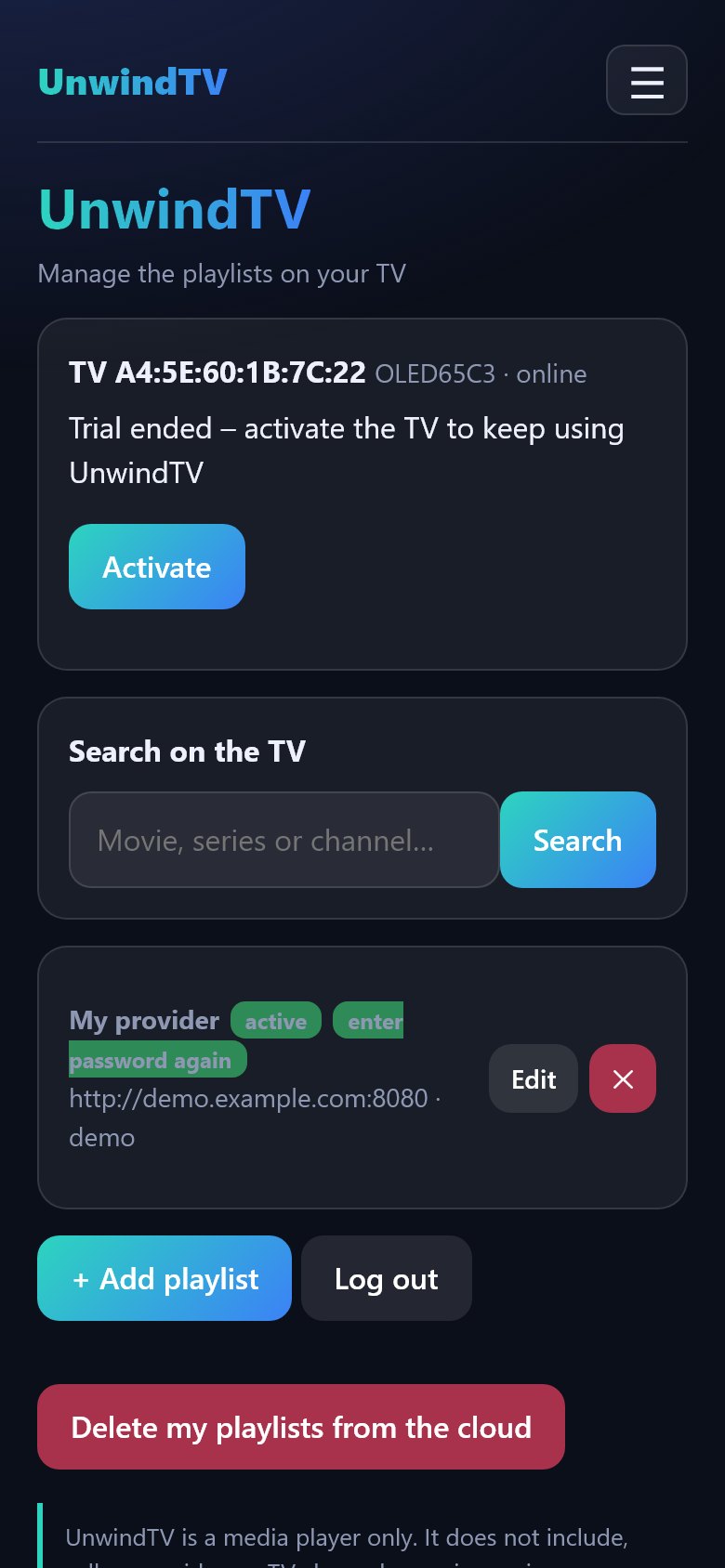
Le plus simple – avec votre téléphone : choisissez Configurer depuis le téléphone. Le téléviseur affiche un code QR. Scannez-le avec l’appareil photo du téléphone et la page de gestion s’ouvre, déjà connectée à ce téléviseur (sans compte ni mot de passe). Touchez Ajouter une playlist, saisissez les informations de votre fournisseur et enregistrez – le téléviseur la charge en quelques secondes.
Pas d’appareil photo ? Ouvrez www.unwindtv.com/manage sur n’importe quel téléphone ou ordinateur et saisissez l’adresse MAC et le PIN affichés sur le téléviseur.
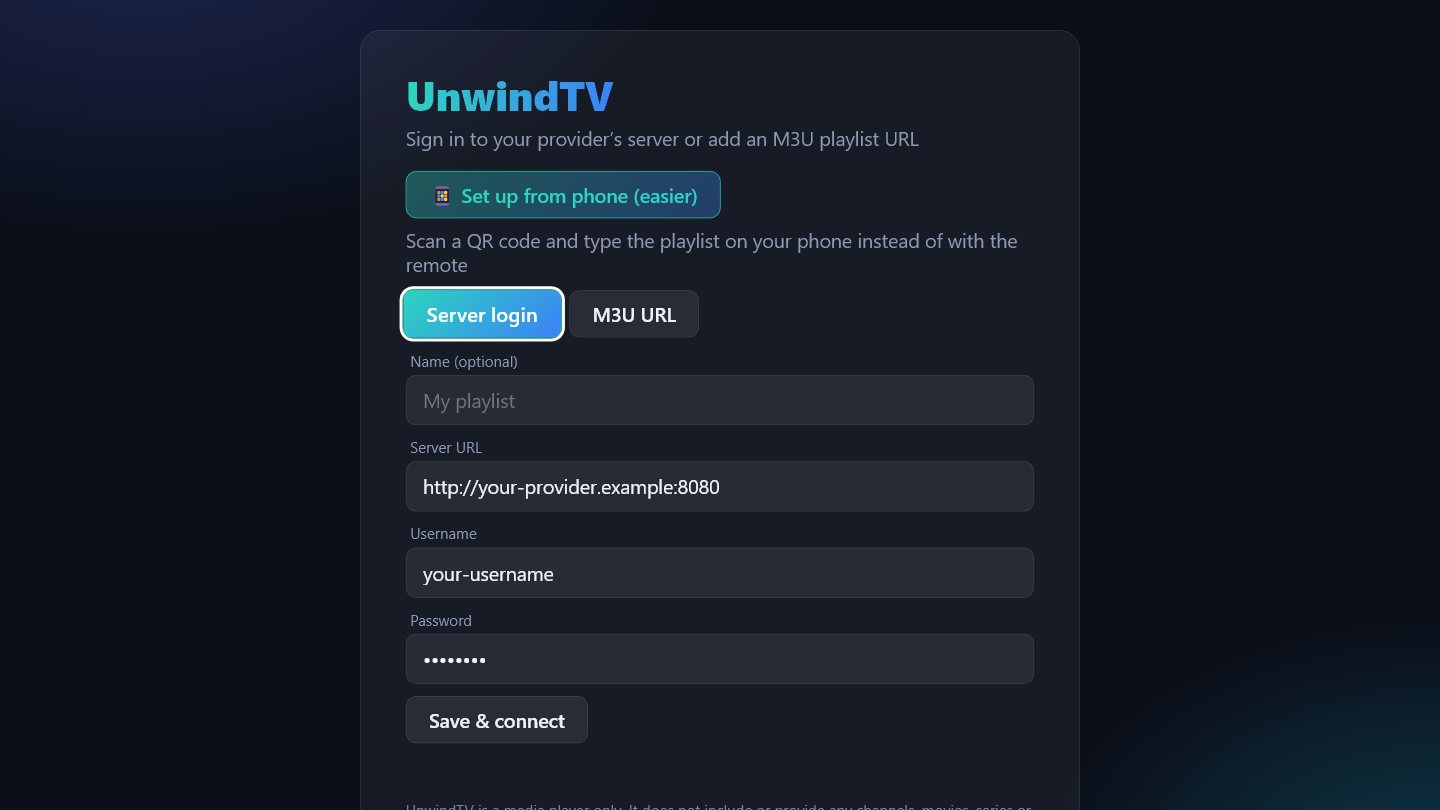
Avec la télécommande : choisissez Connexion au serveur (adresse du serveur, nom d’utilisateur, mot de passe) ou Adresse M3U, remplissez les champs et appuyez sur Enregistrer et se connecter.
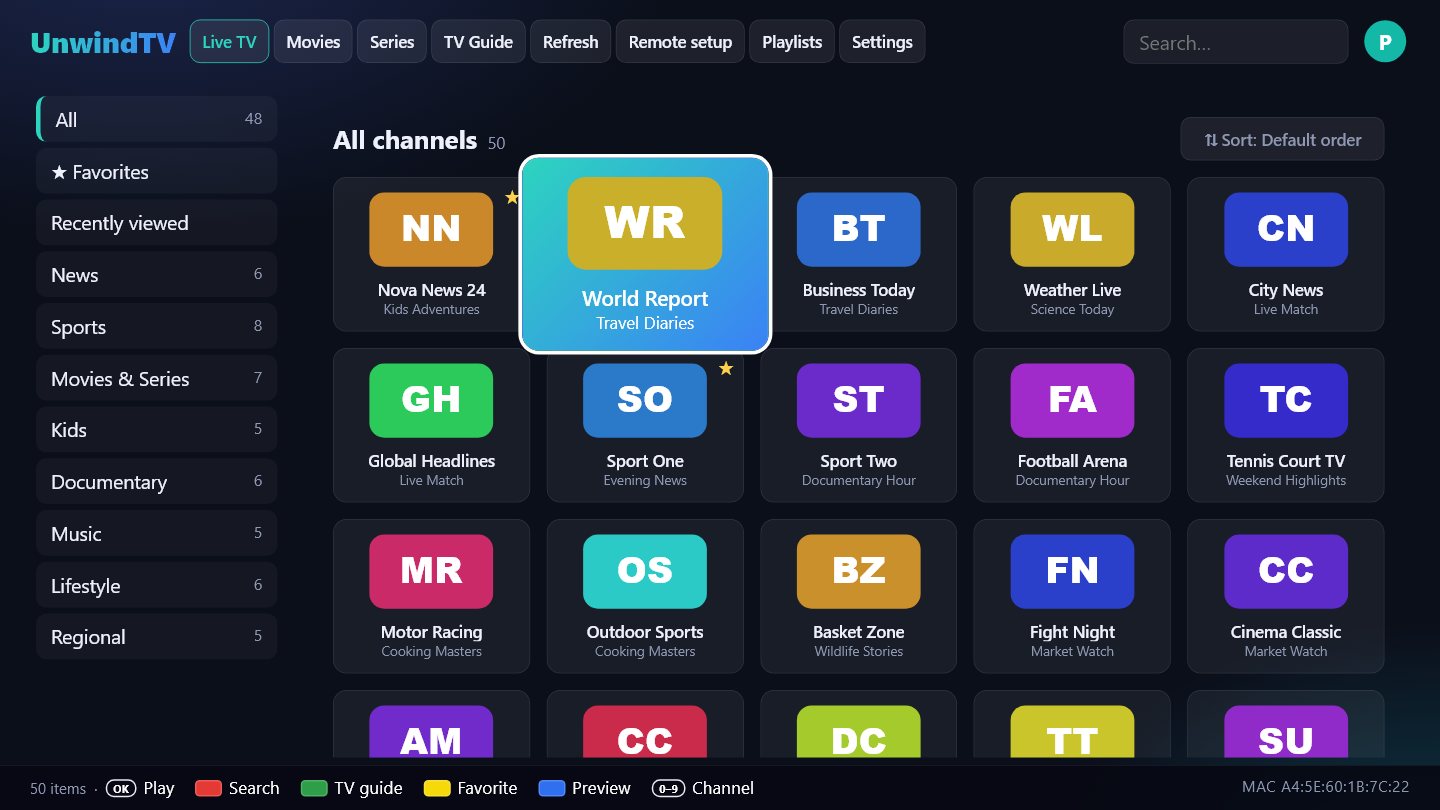
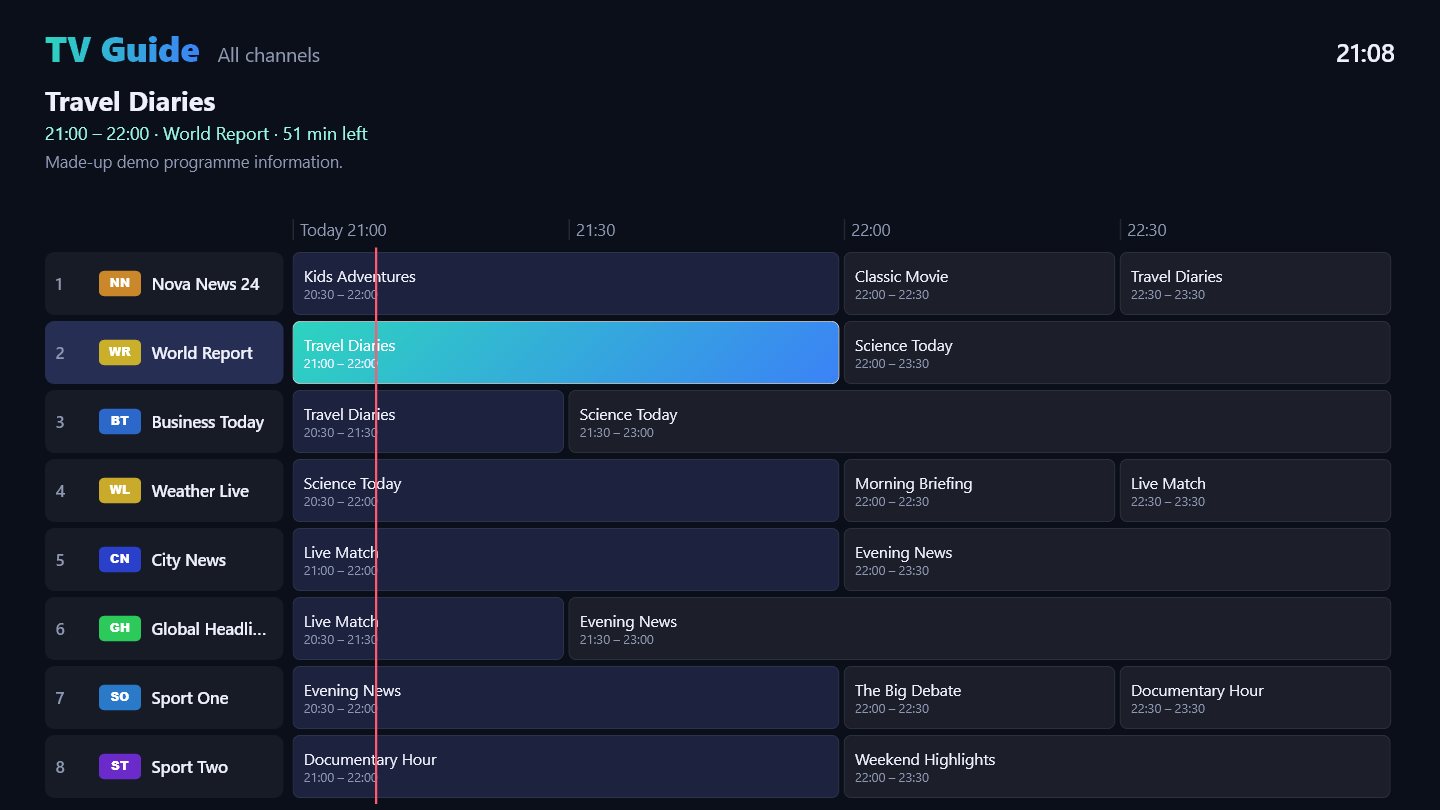
Les catégories sont à gauche, les chaînes à droite avec le programme en cours. OK lance la lecture, 0–9 va à un numéro de chaîne, Jaune ajoute aux favoris, Bleu active ou désactive le petit aperçu en direct. Vert ouvre le guide TV.
Dans le lecteur : ▲▼ change de chaîne, OK ouvre la liste des chaînes, Rouge revient à la chaîne précédente.
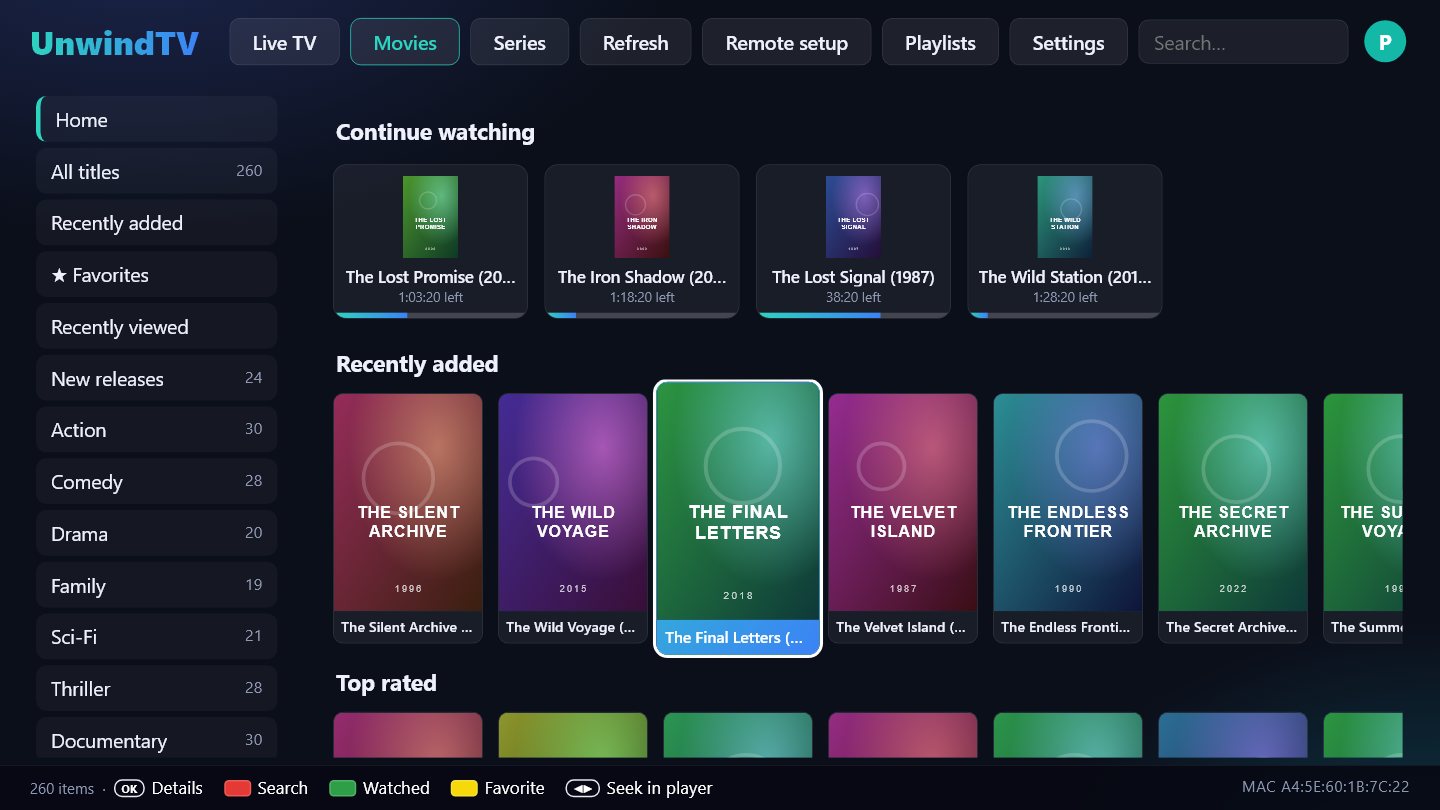
Accueil affiche « Reprendre », « Ajoutés récemment », « Les mieux notés » et une rangée par catégorie. OK sur un titre ouvre ses détails ; Lire reprend là où vous vous êtes arrêté. Vert marque un titre comme vu, Jaune l’ajoute aux favoris, et Bleu sur une carte « Reprendre » la retire de la rangée.
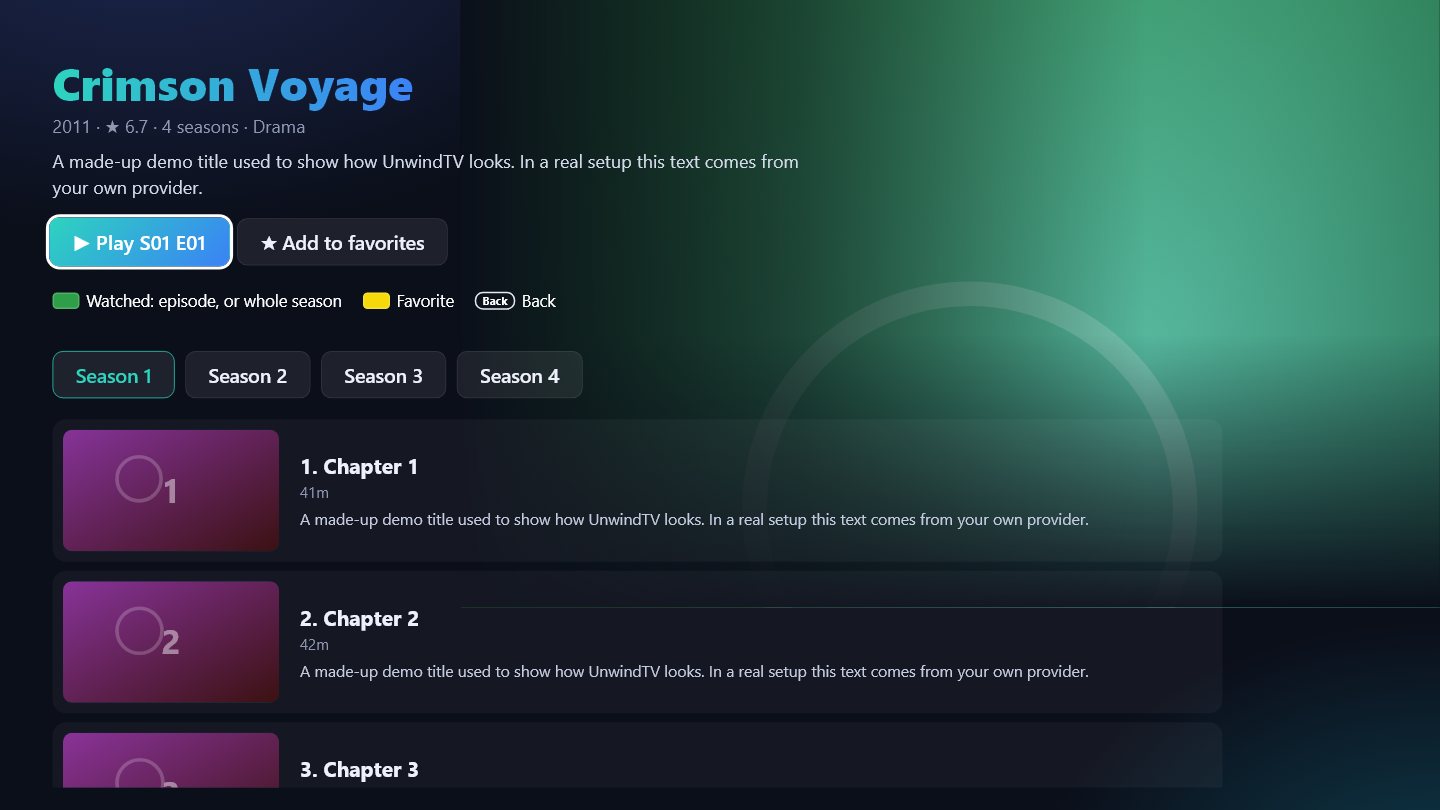
Pour les séries, choisissez une saison et un épisode. Vert sur un épisode le marque comme vu / non vu ; Vert ailleurs sur la page marque toute la saison.
La première fois, une grande bibliothèque met une ou deux minutes à se charger entièrement – vous pouvez naviguer pendant le chargement, puis elle s’ouvre en quelques secondes depuis la mémoire du téléviseur.
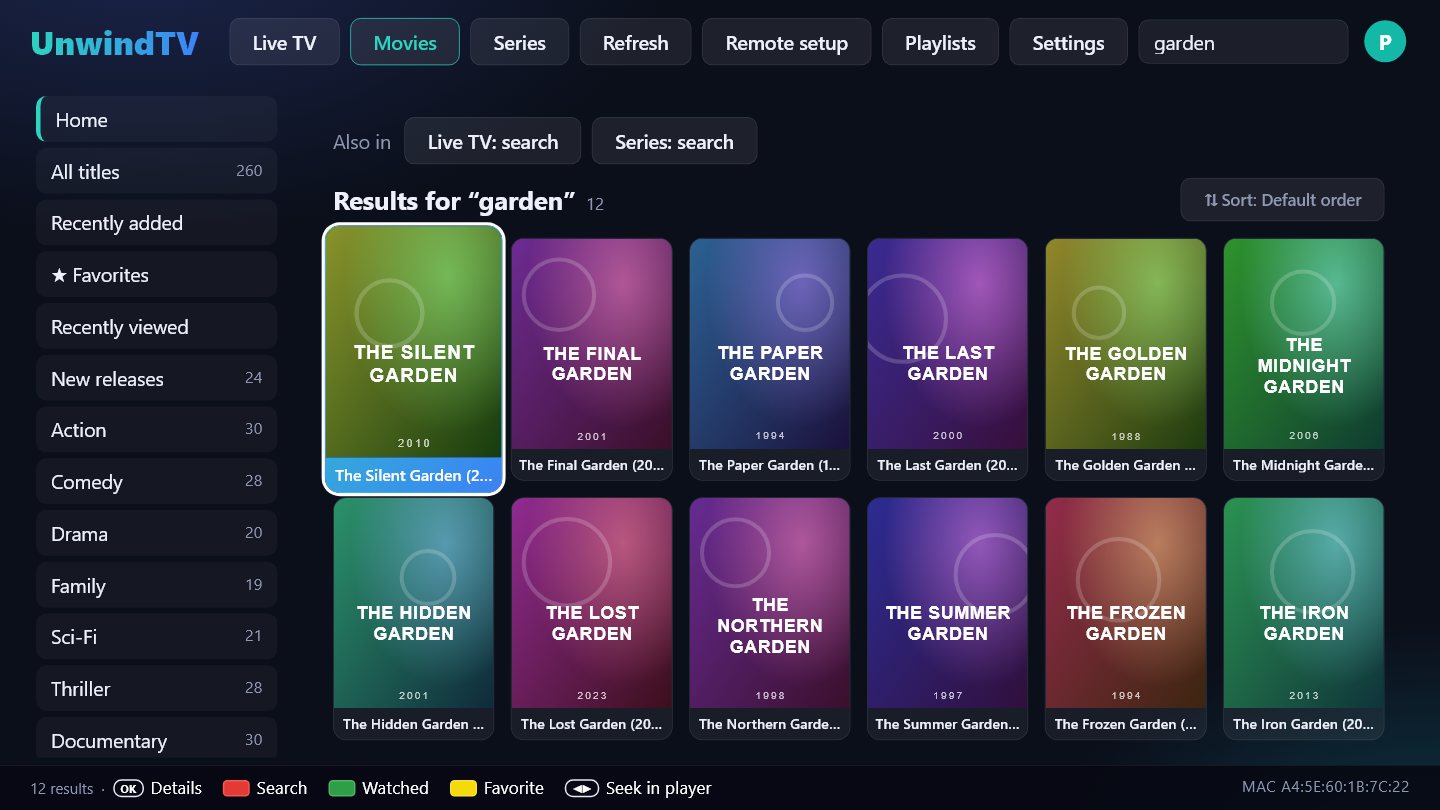
Appuyez sur Rouge n’importe où (ou montez jusqu’au champ de recherche) et tapez. Les résultats viennent de toute la section ; les boutons au-dessus mènent à la même recherche dans TV en direct ou Séries. Retour, ou le choix d’une catégorie, ferme la recherche.
Sur la page de gestion, vous pouvez ajouter, modifier et changer de playlist, choisir les catégories visibles (Direct, Films et Séries séparément, par profil) et envoyer une recherche au téléviseur. Ce que vous masquez sur le téléviseur apparaît sur le téléphone, et inversement.
Pour vous reconnecter plus tard, ouvrez Par téléphone sur le téléviseur et scannez le nouveau code QR (chaque code fonctionne une fois, pendant 15 minutes).
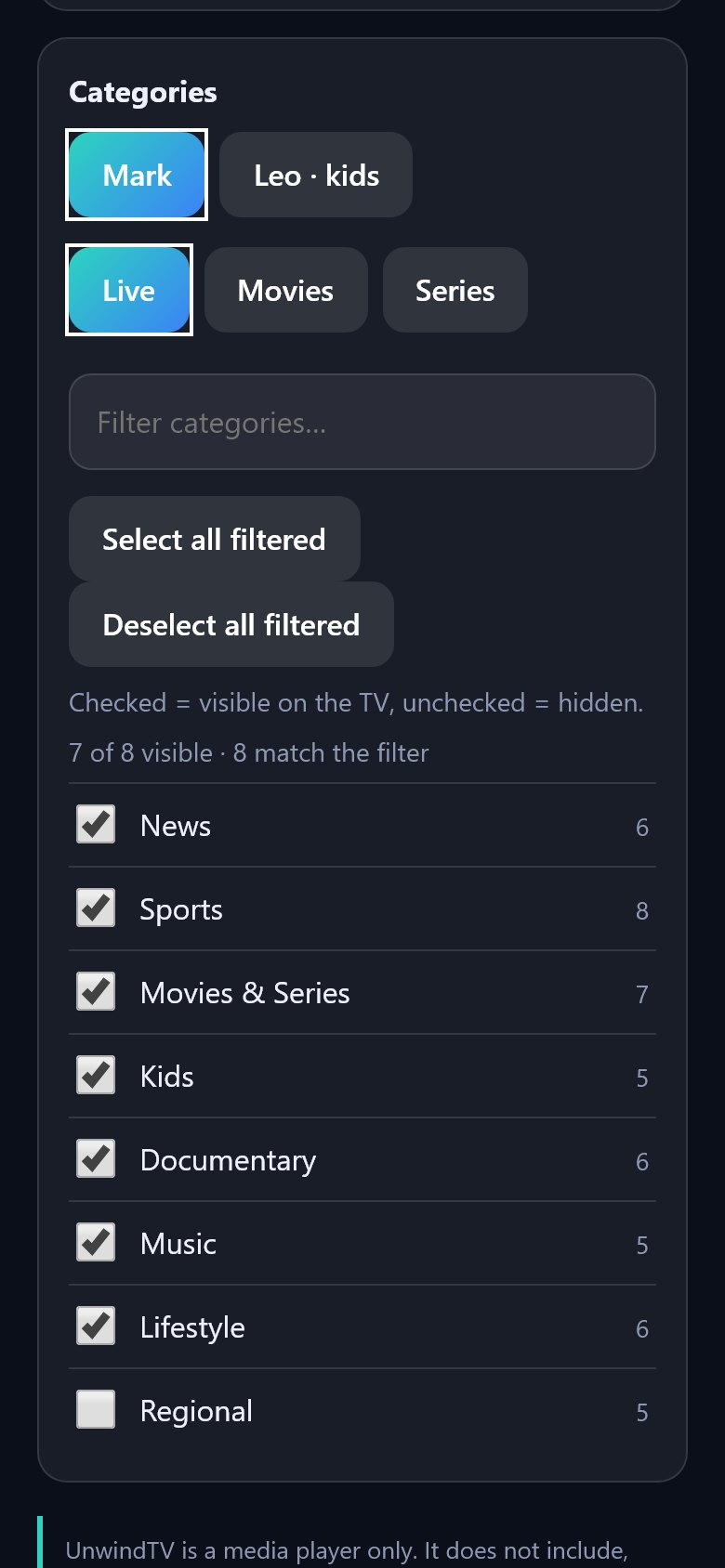
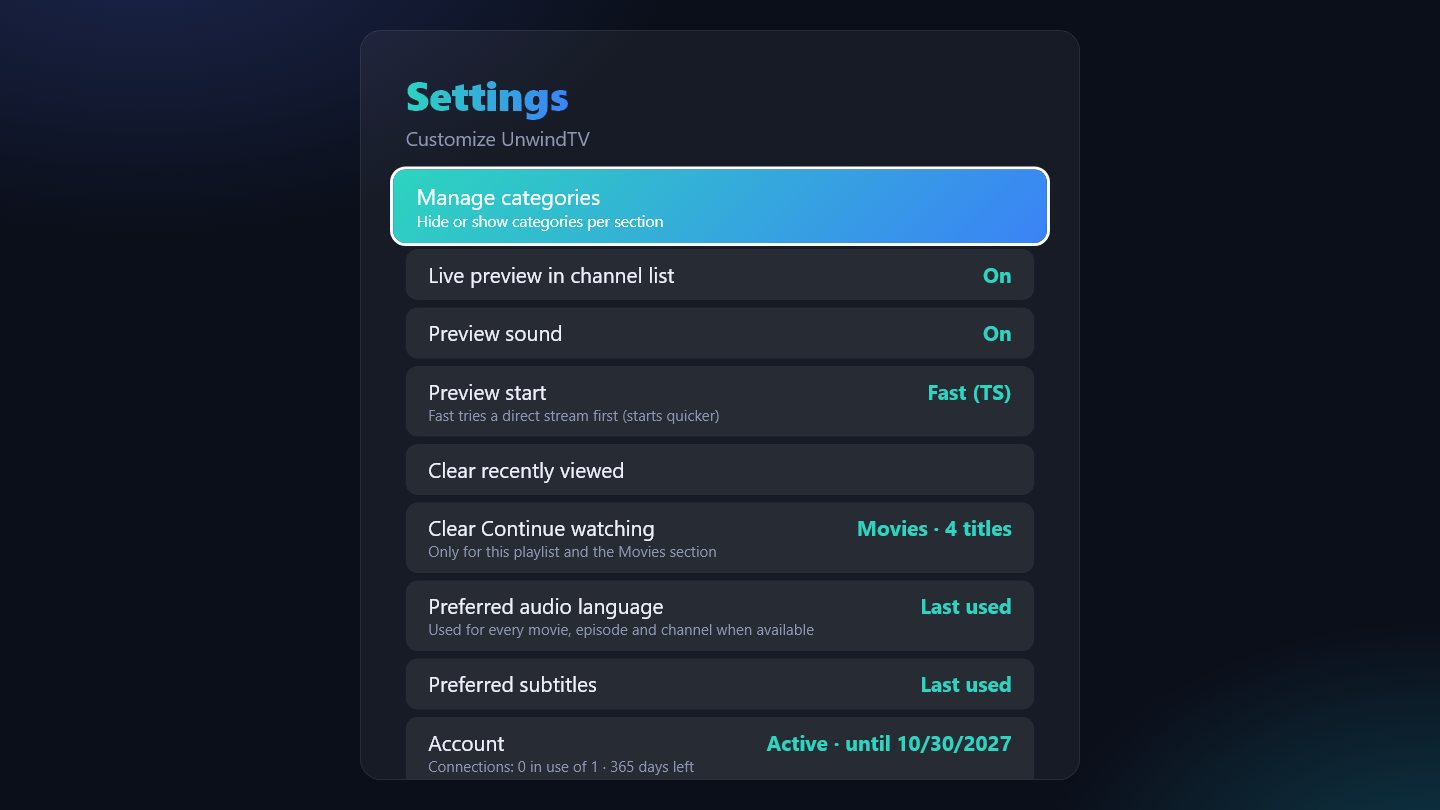
Réglages dans la barre du haut : gérer (masquer) les catégories, un code parental pour verrouiller des catégories (Rouge dans Gérer les catégories), l’aperçu en direct et son son, la langue audio et des sous-titres préférée, la taille des sous-titres, l’effacement des vus récemment et l’état de votre compte chez le fournisseur. Playlists permet d’ajouter d’autres playlists et de passer de l’une à l’autre – chacune garde ses favoris, ses catégories masquées et son « Reprendre ».
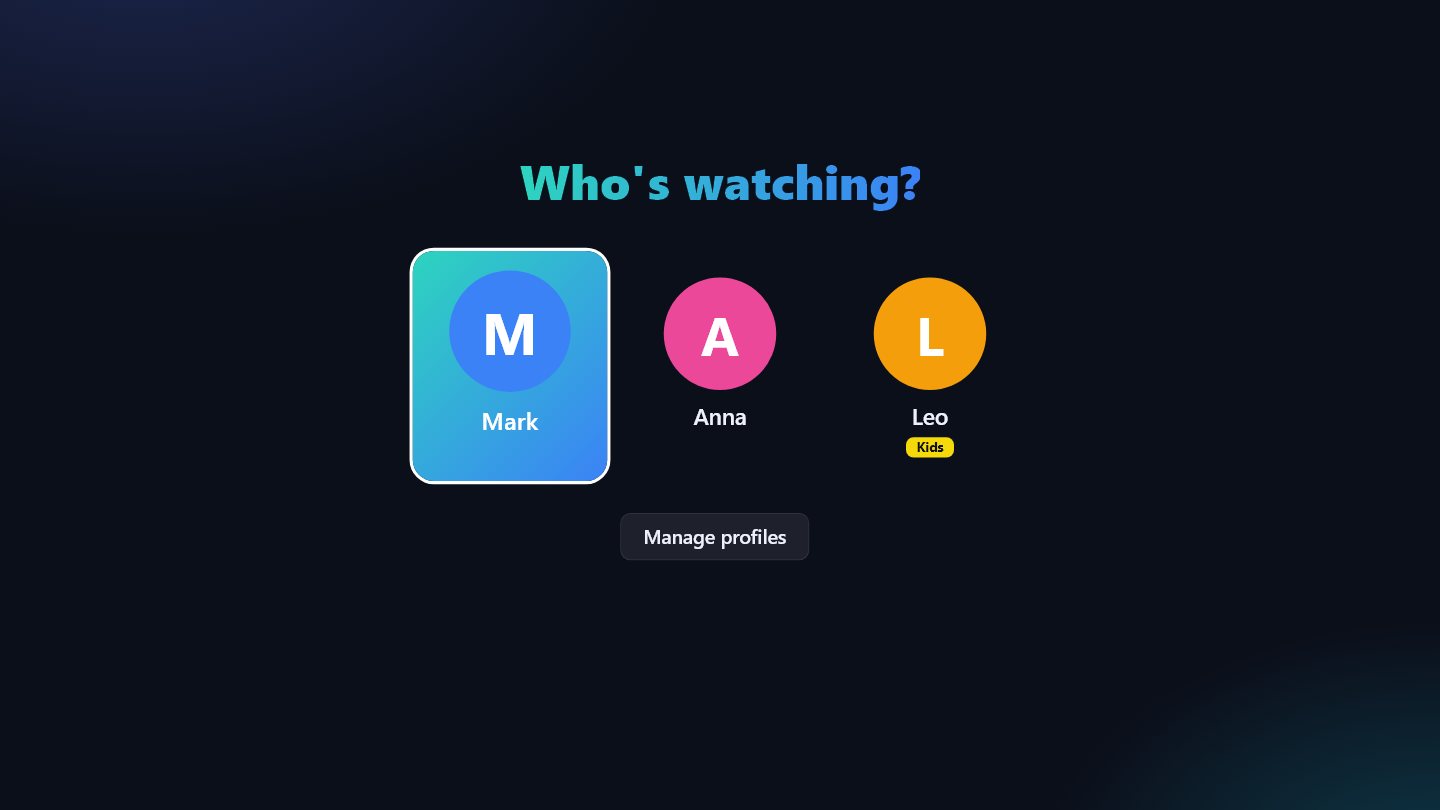
Chacun peut avoir un profil (jusqu’à cinq) : ses favoris, « Reprendre », marques « vu », catégories masquées, réglages et langue de l’app. Ajoutez-les dans Réglages → Profils ; à partir de deux, l’app demande Qui regarde ? au démarrage, et le bouton rond de la barre du haut change de profil.
Un profil enfant n’affiche jamais les catégories dont le nom évoque un contenu pour adultes, pas même dans sa liste de catégories, et masque les catégories que vous masquez ou verrouillez dans ce profil : dans les menus, la recherche, les rangées, le guide TV et les numéros de chaîne. Chaque profil enfant a sa propre liste, et la modifier demande le code PIN parental. Quitter un profil enfant, les Réglages, les Playlists et « Par téléphone » demandent aussi le code. Si un profil enfant a été utilisé en dernier, l’application démarre directement dedans.
Le filtre enfant fonctionne avec les noms de catégories de votre fournisseur. Vérifiez une fois le profil enfant et verrouillez toute catégorie qui ne devrait pas y être (Rouge dans Gérer les catégories).
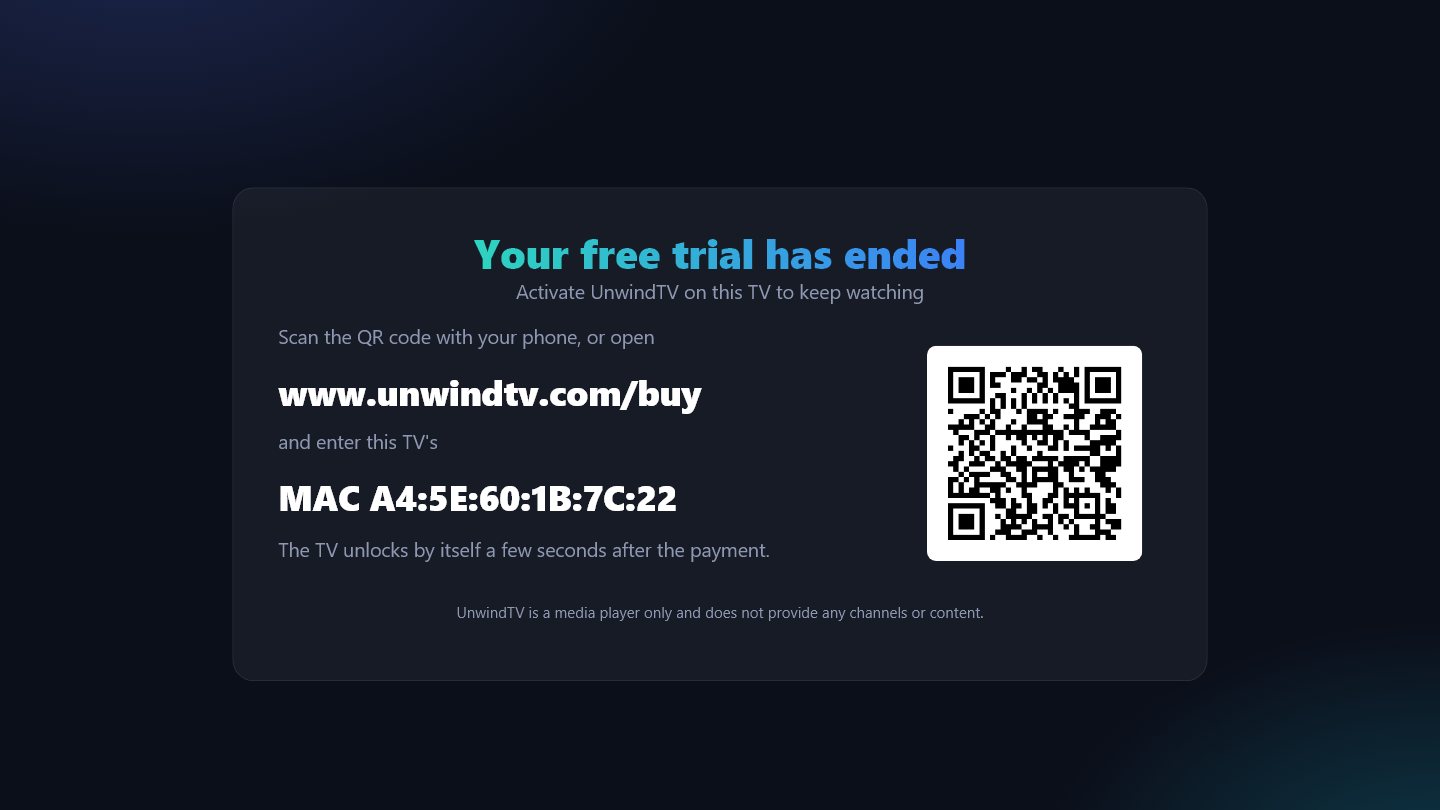
Chaque téléviseur a 7 jours gratuits. Les jours restants s’affichent en bas de l’écran. À la fin de l’essai, le téléviseur affiche un code QR et son adresse MAC – scannez-le pour activer. Le téléviseur se débloque tout seul quelques secondes après le paiement.
| OK | Lire / ouvrir |
| Retour | Fermer la recherche → retour au menu → barre du haut → quitter |
| Rouge | Recherche · dans les Favoris : déplacer une chaîne · dans le lecteur : chaîne précédente · dans « Gérer les catégories » : verrouiller |
| Vert | Vu / non vu · TV en direct : guide TV |
| Jaune | Ajouter / retirer des favoris |
| Bleu | Retirer de « Reprendre » ou « Vus récemment » · TV en direct : aperçu oui / non · dans le lecteur : audio et sous-titres |
| 0–9 | Numéro de chaîne (TV en direct) |
| ▲▼ dans le lecteur | Chaîne suivante / précédente |
| ◀▶ dans le lecteur | Avancer / reculer (films et épisodes) |
Auprès d’un fournisseur que vous choisissez et payez vous-même. UnwindTV ne vend, ne recommande ni ne contient aucune playlist.
L’adresse du serveur, le nom d’utilisateur ou le mot de passe est incorrect, ou votre compte chez le fournisseur a expiré. Vérifiez-les auprès de votre fournisseur.
UnwindTV le permet ; votre fournisseur peut limiter le nombre d’appareils qui regardent en même temps.
Les identifiants de playlist sont stockés chiffrés et seuls votre téléviseur et votre téléphone connecté peuvent les voir. Confidentialité
La licence appartient au téléviseur. Après une réinitialisation ou une réinstallation, il est reconnu automatiquement et vos profils reviennent aussi. Pour votre sécurité, le mot de passe de la playlist est demandé une fois de plus.
Il supprime complètement les catégories aux noms pour adultes et les catégories verrouillées, et on ne peut pas le quitter sans le code parental. Cela dépend de la façon dont votre fournisseur nomme ses catégories : vérifiez-le donc une fois et verrouillez tout ce qui ne devrait pas y être.