2. Primo avvio
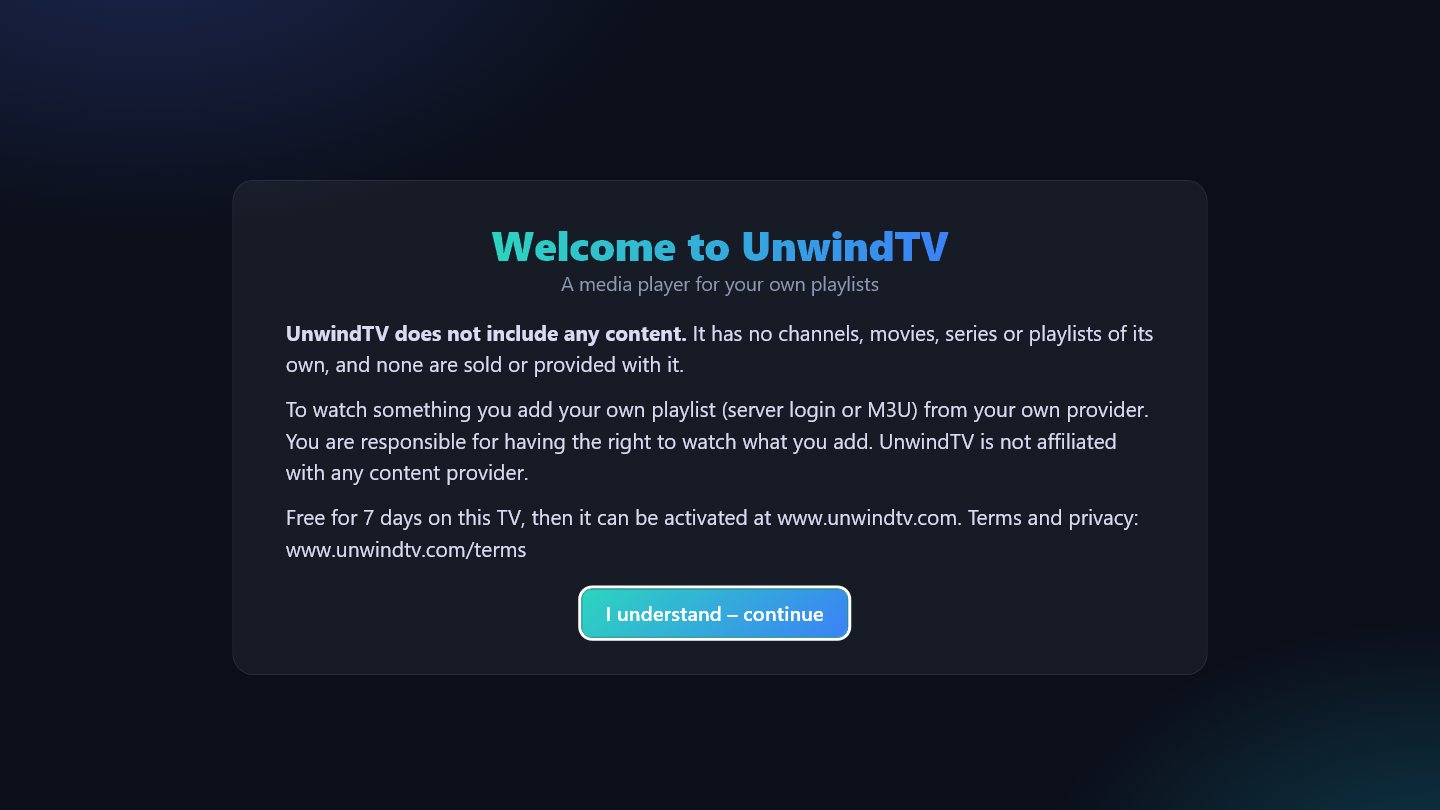
La prima schermata spiega che UnwindTV è solo un lettore: non ha canali né film propri – usi la tua playlist del tuo fornitore. Premi OK su Ho capito – continua.
Dall’installazione alla visione in pochi minuti.
Sul televisore apri il LG Content Store, cerca UnwindTV e installalo. Aprilo dall’elenco delle app.
La prima schermata spiega che UnwindTV è solo un lettore: non ha canali né film propri – usi la tua playlist del tuo fornitore. Premi OK su Ho capito – continua.
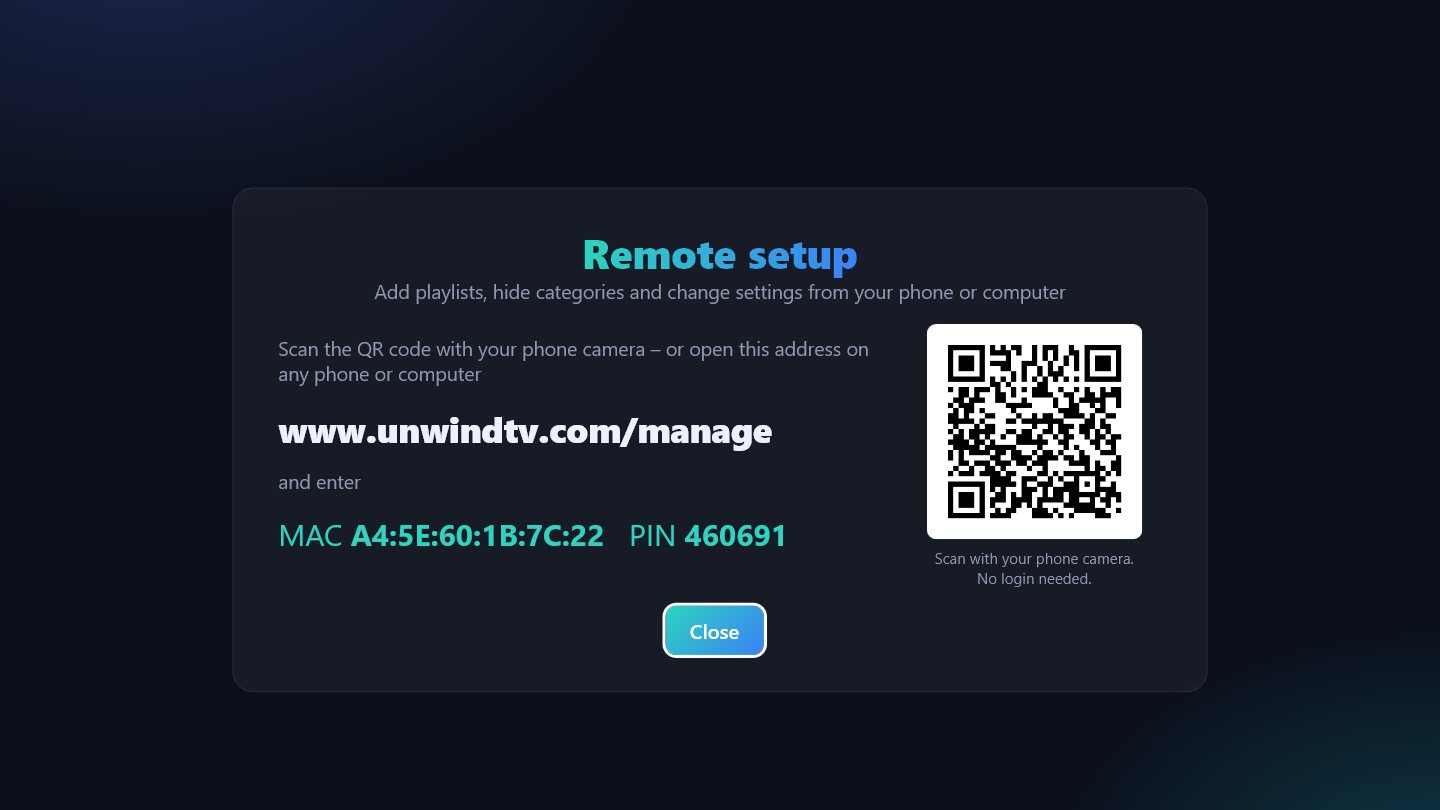
Il modo più facile – con il telefono: scegli Configura dal telefono. Il televisore mostra un codice QR. Scansionalo con la fotocamera del telefono e si apre la pagina di gestione, già collegata a questo televisore (senza account né password). Tocca Aggiungi playlist, inserisci i dati del tuo fornitore e salva – il televisore la carica in pochi secondi.
Niente fotocamera? Apri www.unwindtv.com/manage su qualsiasi telefono o computer e inserisci il MAC e il PIN mostrati sul televisore.
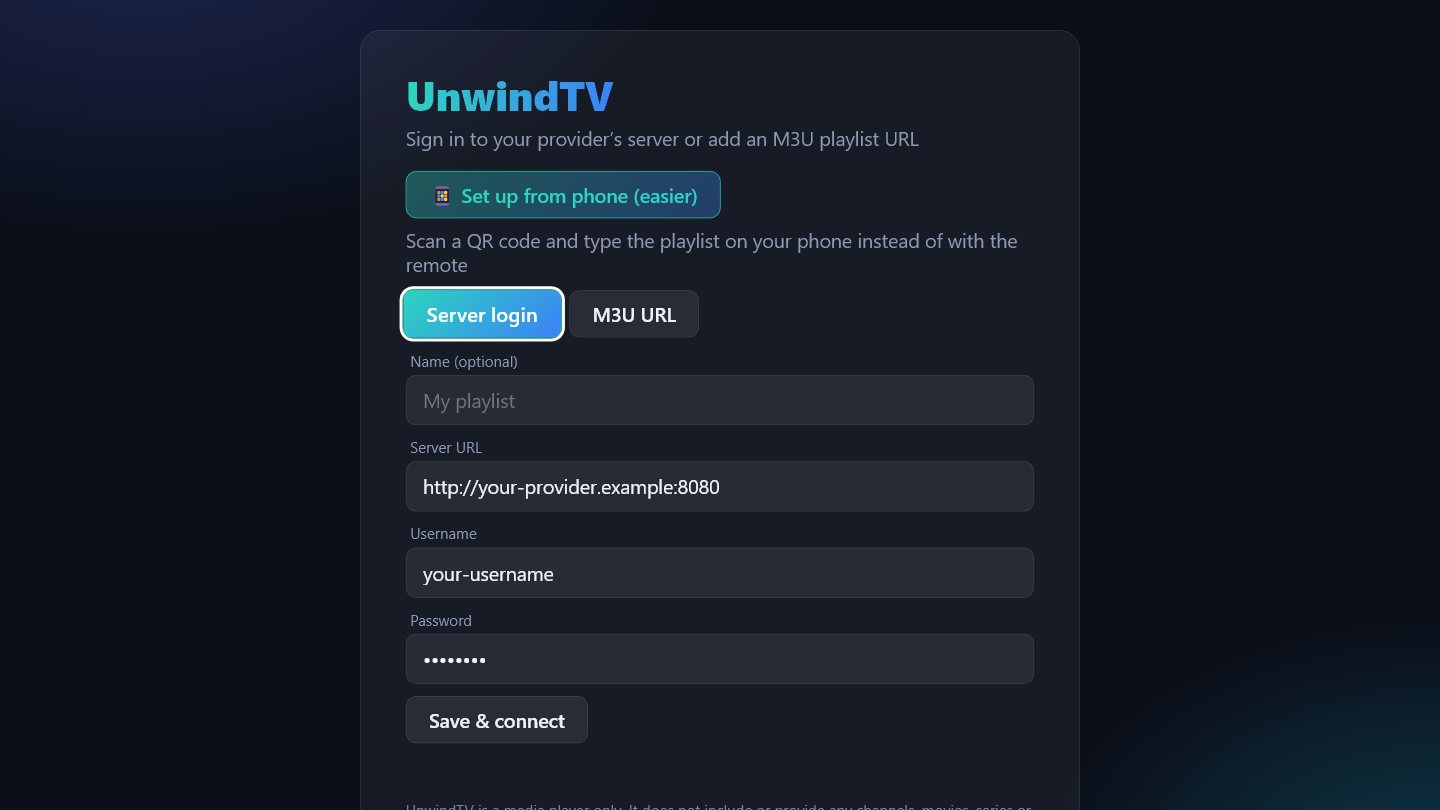
Con il telecomando: scegli Accesso al server (indirizzo del server, nome utente, password) o Indirizzo M3U, compila i campi e premi Salva e connetti.
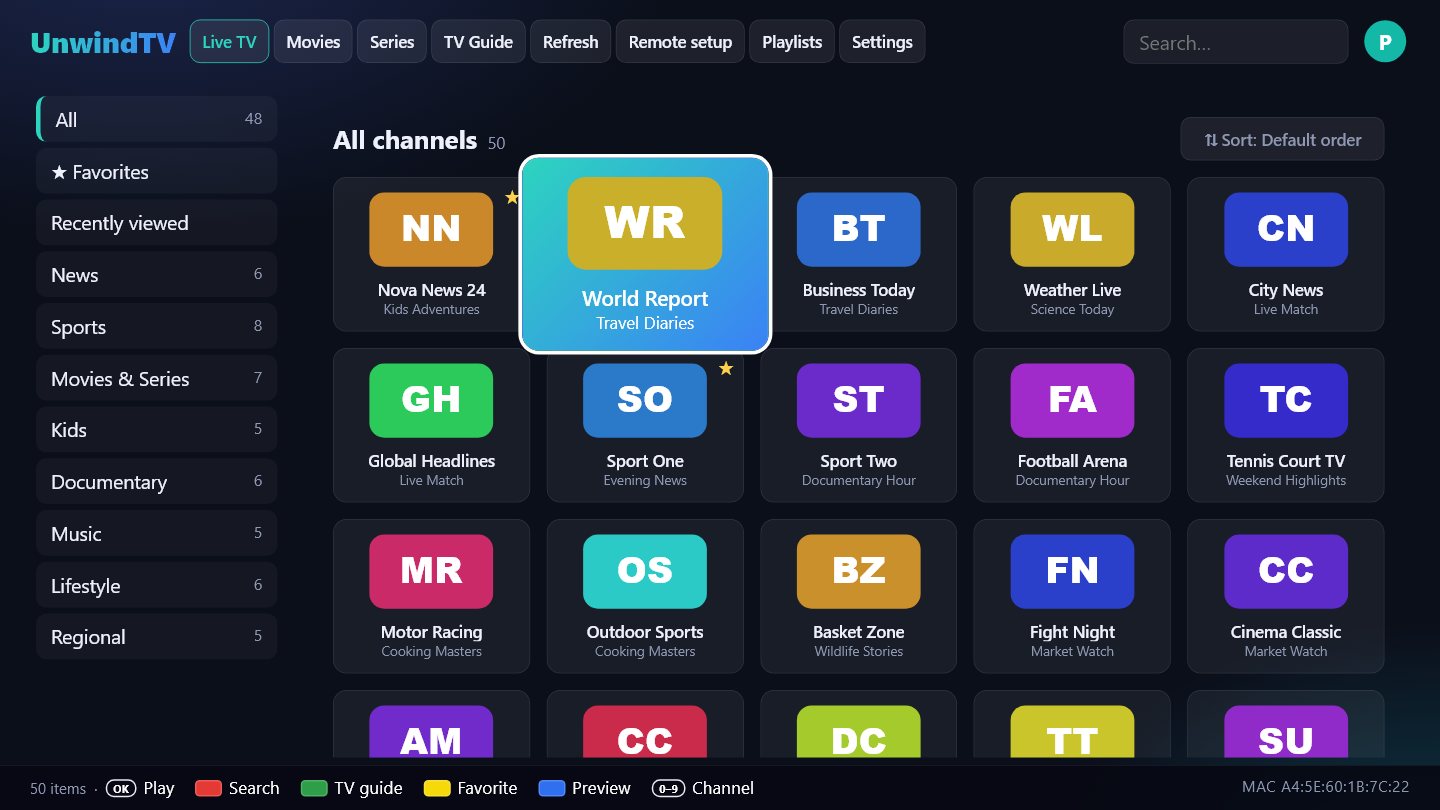
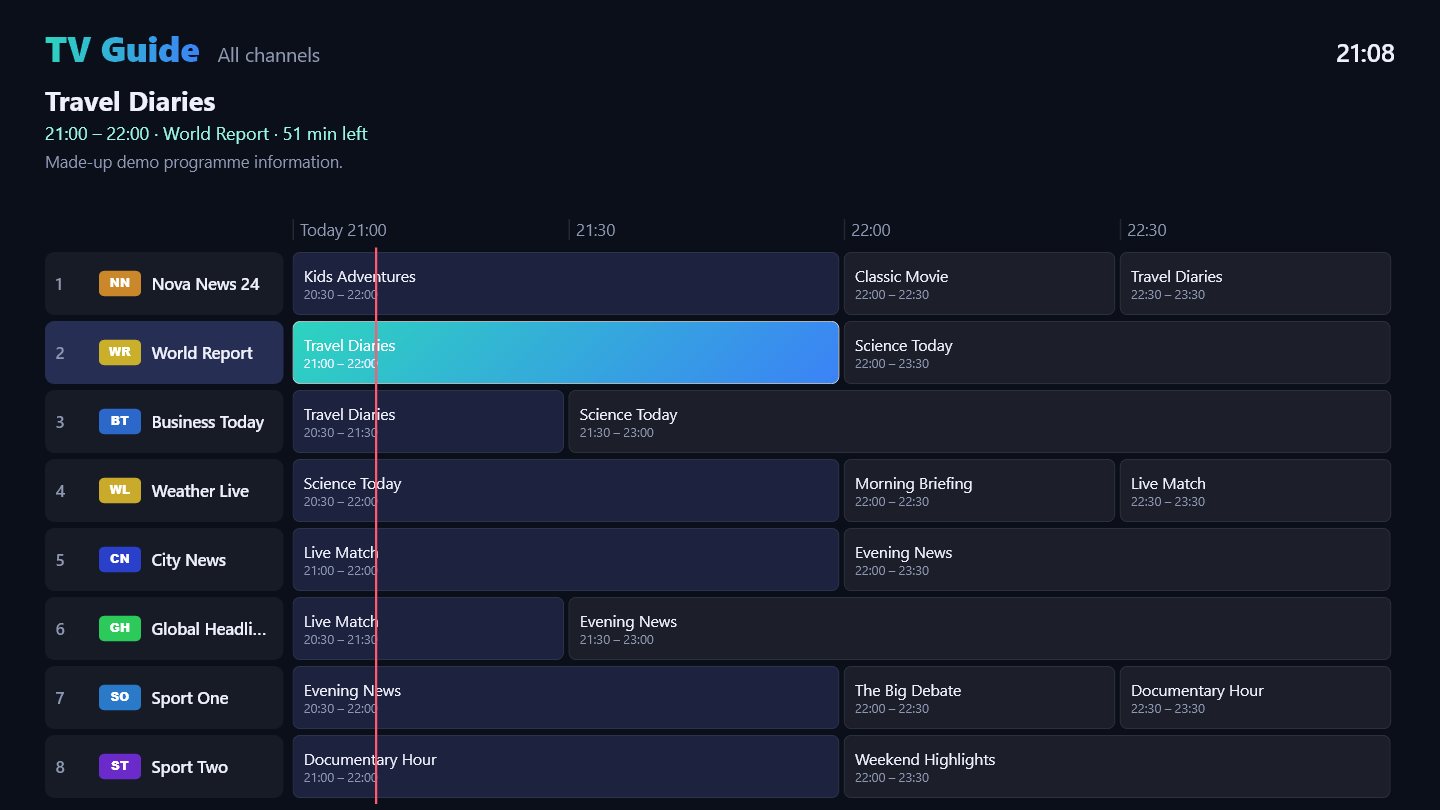
Le categorie sono a sinistra, i canali a destra con il programma in onda. OK riproduce, 0–9 passa a un numero di canale, Giallo aggiunge ai preferiti, Blu attiva o disattiva la piccola anteprima in diretta. Verde apre la guida TV.
Nel lettore: ▲▼ cambia canale, OK apre l’elenco dei canali, Rosso torna al canale precedente.
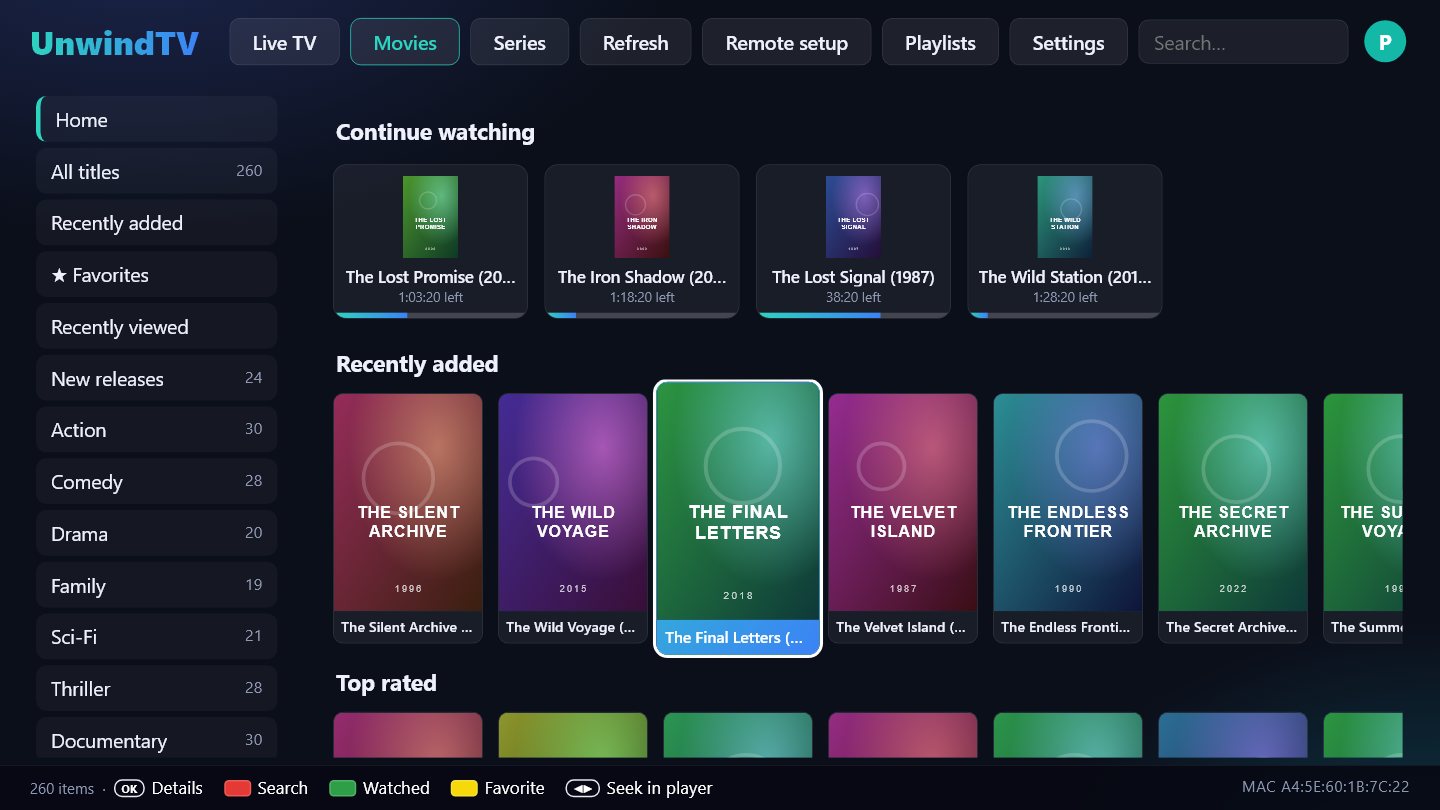
Home mostra «Continua a guardare», «Aggiunti di recente», «I più votati» e una riga per categoria. OK su un titolo ne apre i dettagli; Riproduci riprende da dove eri rimasto. Verde segna un titolo come visto, Giallo lo aggiunge ai preferiti e Blu su una scheda di «Continua a guardare» la toglie dalla riga.
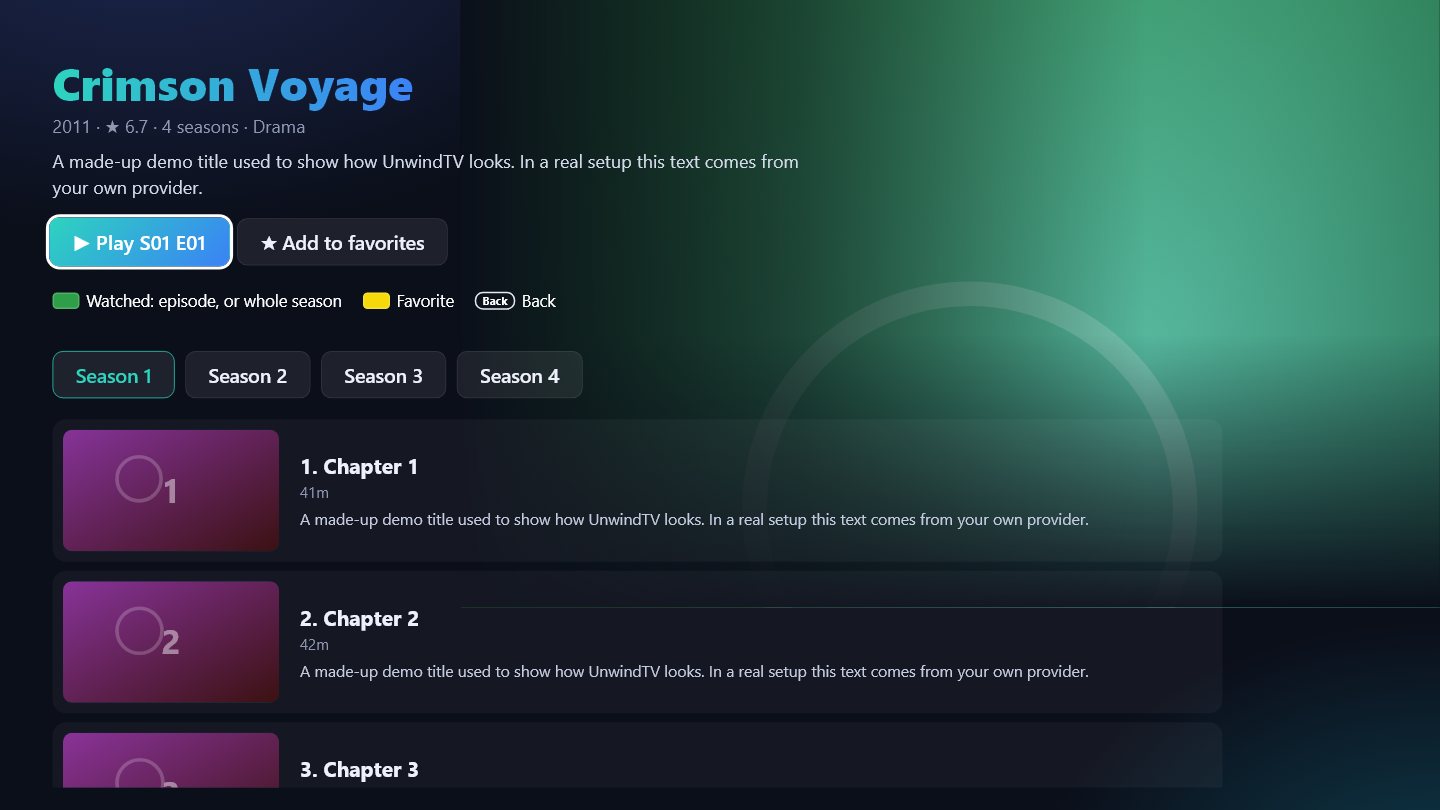
Per le serie scegli stagione ed episodio. Verde su un episodio lo segna come visto / non visto; Verde altrove nella pagina segna l’intera stagione.
La prima volta una libreria grande impiega uno o due minuti a caricarsi del tutto – puoi navigare durante il caricamento, e dopo si apre in pochi secondi dalla memoria del televisore.
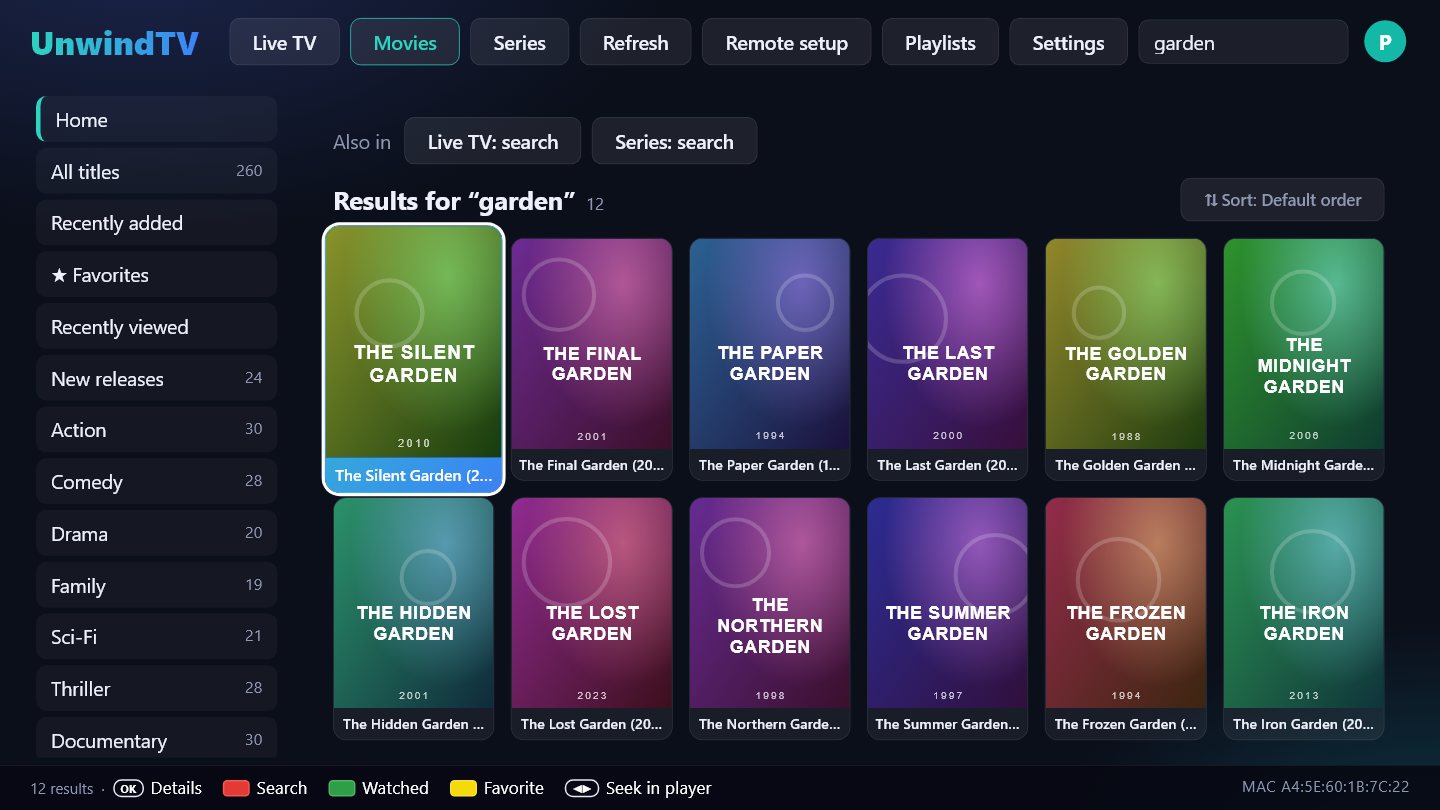
Premi Rosso ovunque (o sali alla casella di ricerca) e scrivi. I risultati provengono da tutta la sezione; i pulsanti sopra portano alla stessa ricerca in TV in diretta o Serie. Indietro, o la scelta di una categoria, chiude la ricerca.
Nella pagina di gestione puoi aggiungere, modificare e cambiare playlist, scegliere quali categorie sono visibili (Diretta, Film e Serie separatamente, per ogni profilo) e inviare una ricerca al televisore. Ciò che nascondi sul televisore si vede sul telefono, e viceversa.
Per ricollegarti in seguito, apri Dal telefono sul televisore e scansiona il nuovo codice QR (ogni codice funziona una volta, per 15 minuti).
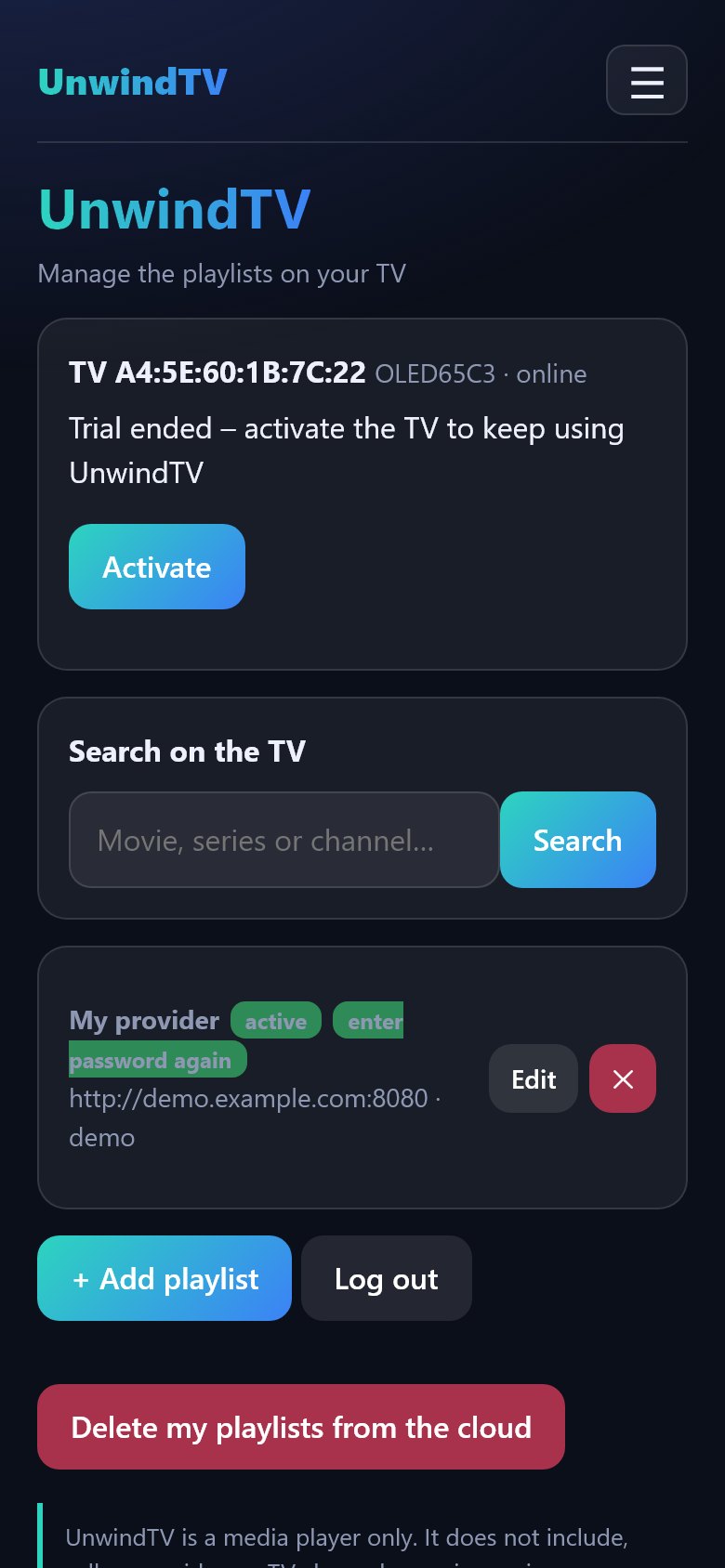
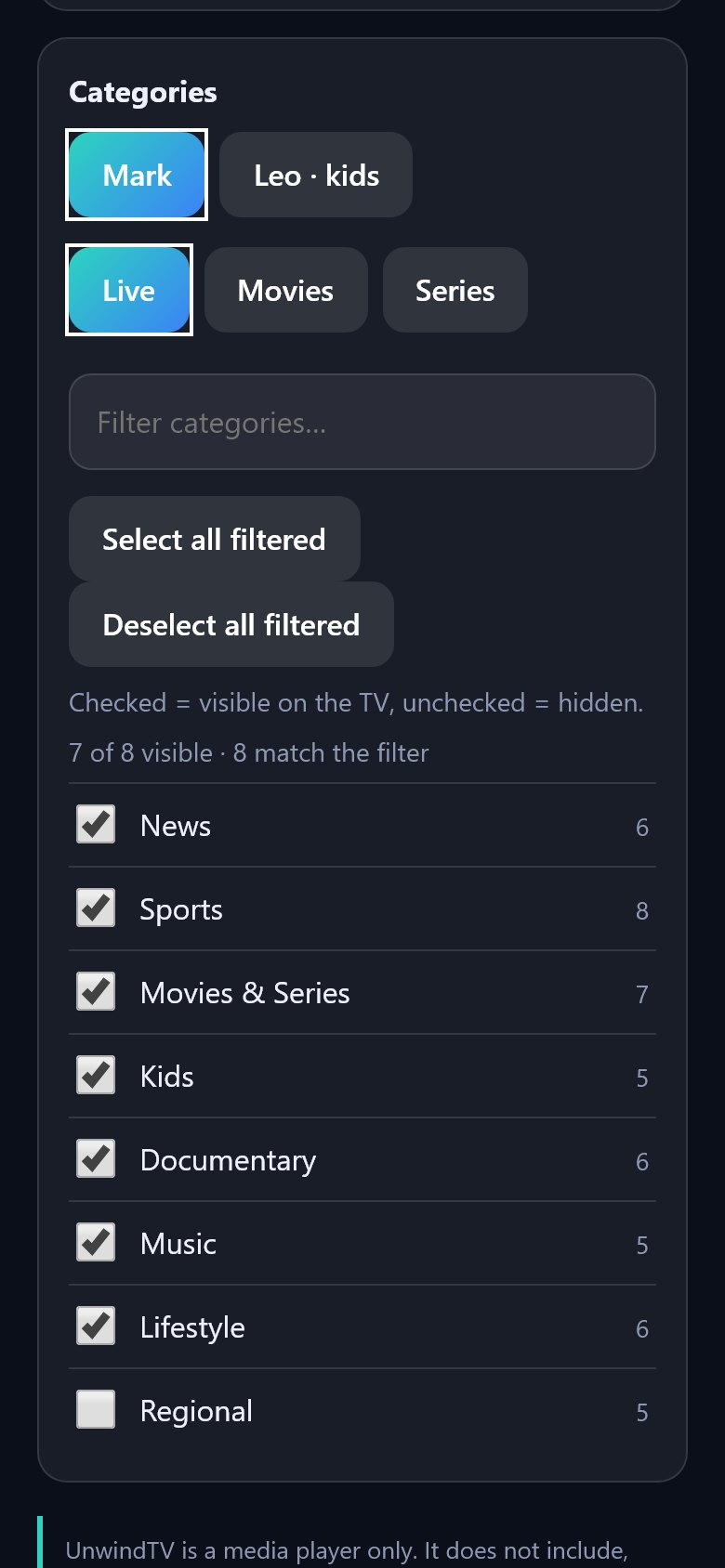
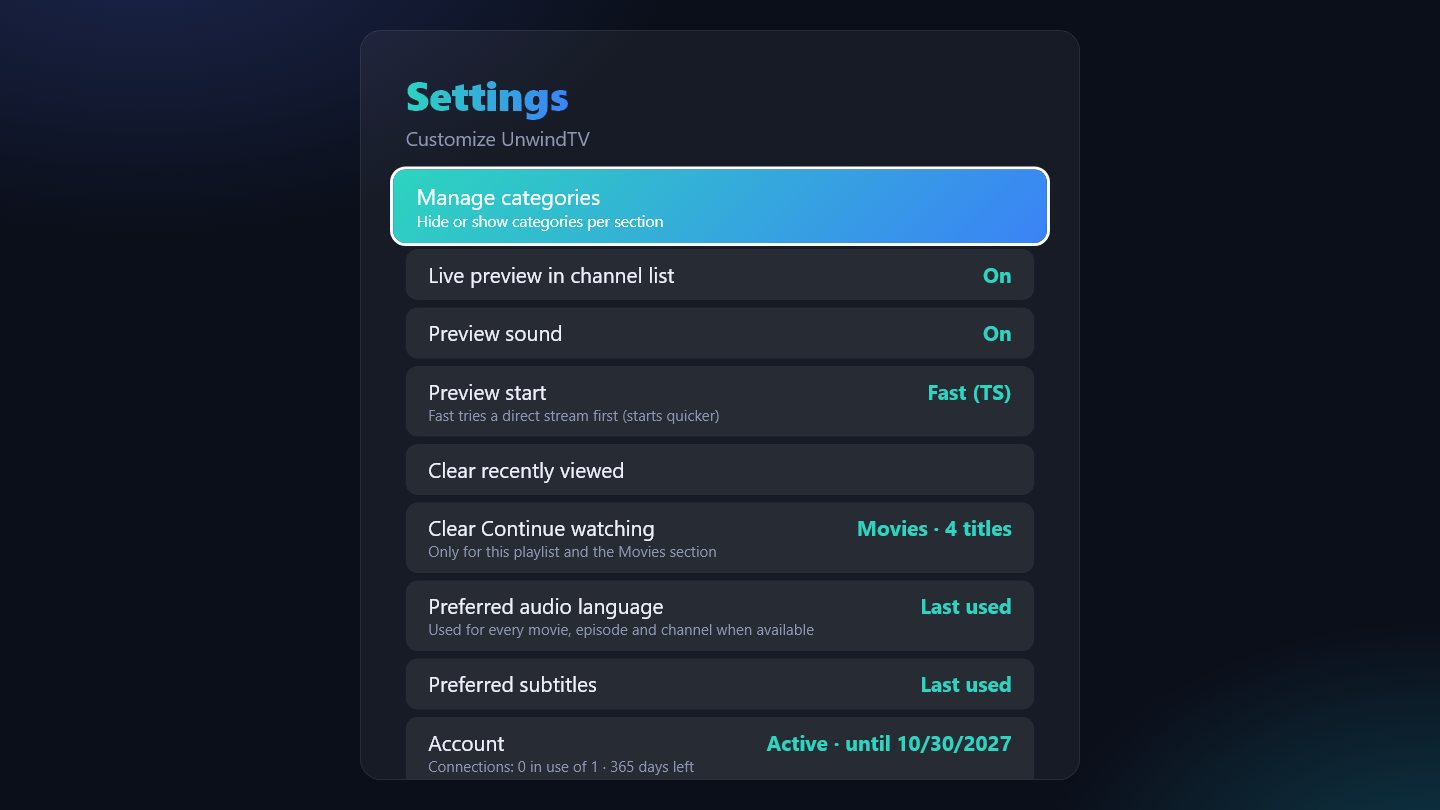
Impostazioni nella barra in alto: gestione (nascondere) delle categorie, un PIN parentale per bloccare le categorie (Rosso in Gestisci categorie), anteprima in diretta e il suo audio, lingua preferita di audio e sottotitoli, dimensione dei sottotitoli, cancellazione dei visti di recente e stato del tuo account presso il fornitore. Playlist ti permette di aggiungere altre playlist e passare dall’una all’altra – ognuna conserva i propri preferiti, categorie nascoste e «Continua a guardare».
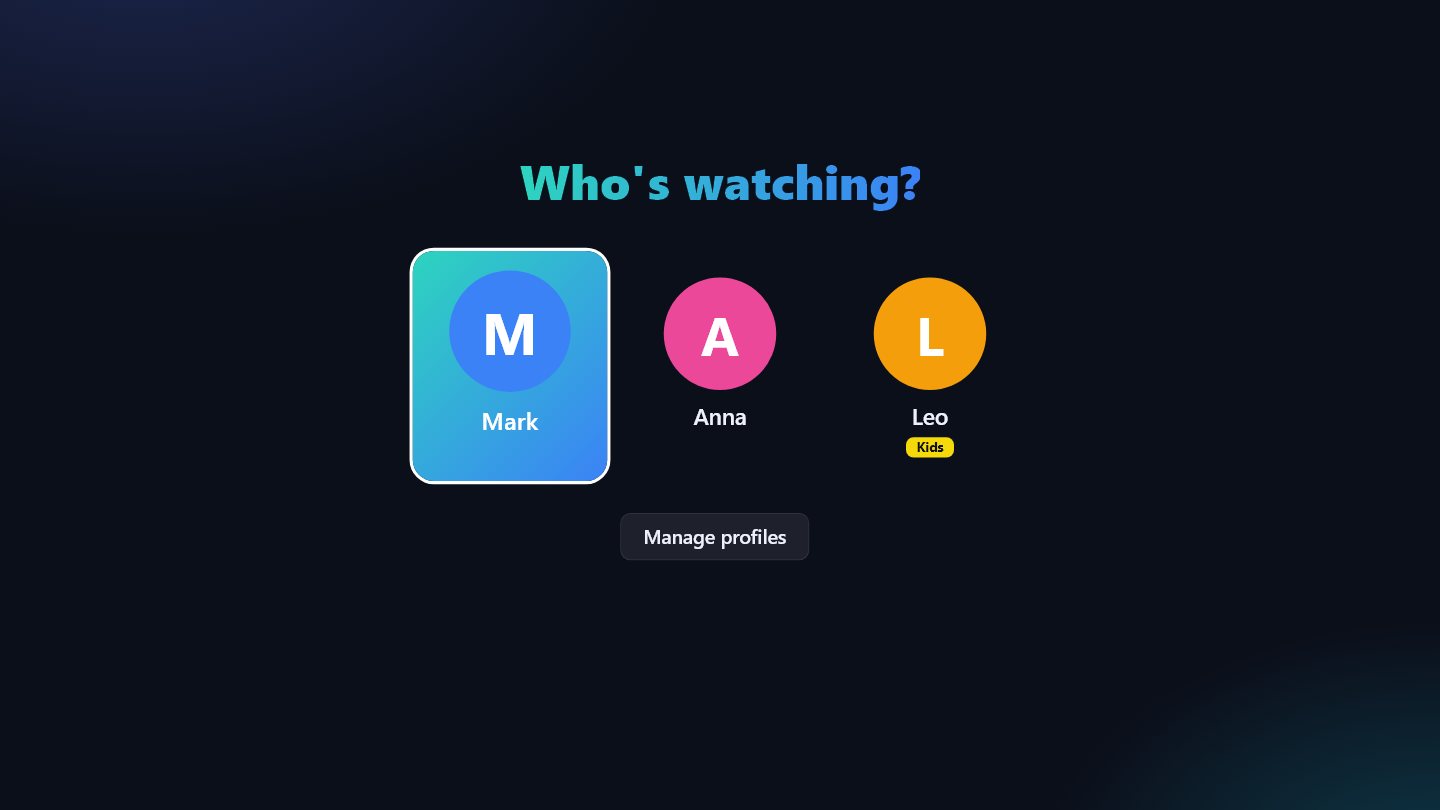
Ognuno può avere un profilo (fino a cinque): propri preferiti, «Continua a guardare», segni di visto, categorie nascoste, impostazioni e lingua dell’app. Aggiungili in Impostazioni → Profili; quando sono due o più, l’app chiede Chi guarda? all’avvio, e il pulsante rotondo nella barra in alto cambia profilo.
Un profilo bambini non mostra mai le categorie con nomi da contenuti per adulti, nemmeno nel suo elenco delle categorie, e nasconde le categorie che nascondi o blocchi in quel profilo – nei menu, nella ricerca, nelle righe, nella guida TV e nei numeri dei canali. Ogni profilo bambini ha il proprio elenco, e modificarlo richiede il PIN parentale. Anche uscire da un profilo bambini, Impostazioni, Playlist e «Dal telefono» chiedono il PIN. Se l’ultimo profilo usato era un profilo bambini, l’app si avvia direttamente in esso.
Il filtro bambini funziona con i nomi delle categorie usati dal tuo fornitore. Controlla una volta il profilo bambini e blocca ogni categoria che non dovrebbe esserci (Rosso in Gestisci categorie).
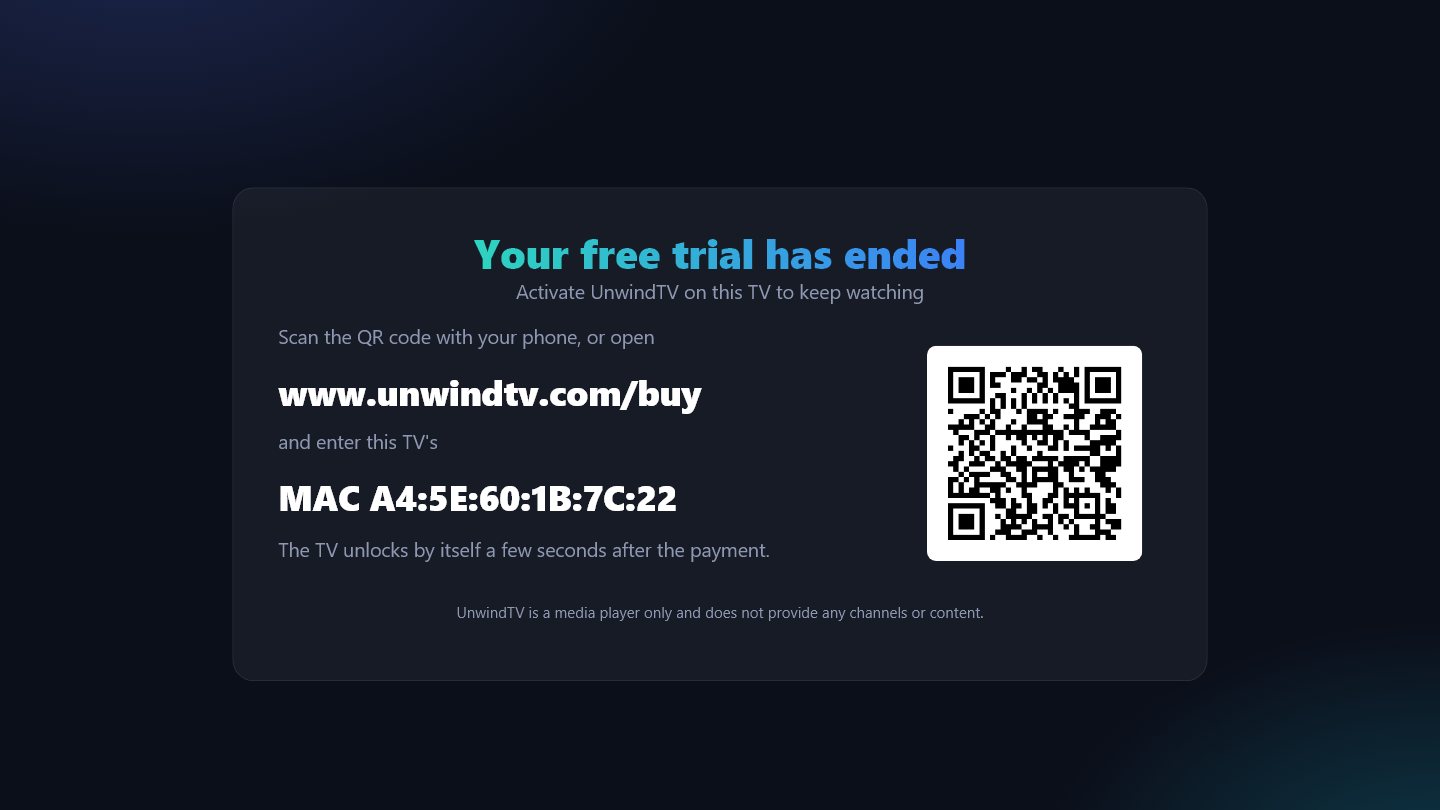
Ogni televisore ha 7 giorni gratis. I giorni rimanenti sono mostrati in fondo allo schermo. Alla fine della prova il televisore mostra un codice QR e il suo indirizzo MAC – scansionalo per attivare. Il televisore si sblocca da solo pochi secondi dopo il pagamento.
| OK | Riproduci / apri |
| Indietro | Chiudi la ricerca → torna al menu → barra in alto → esci |
| Rosso | Ricerca · nei Preferiti: sposta un canale · nel lettore: canale precedente · in «Gestisci categorie»: blocca |
| Verde | Visto / non visto · TV in diretta: guida TV |
| Giallo | Aggiungi / rimuovi dai preferiti |
| Blu | Rimuovi da «Continua a guardare» o «Visti di recente» · TV in diretta: anteprima sì / no · nel lettore: audio e sottotitoli |
| 0–9 | Numero del canale (TV in diretta) |
| ▲▼ nel lettore | Canale successivo / precedente |
| ◀▶ nel lettore | Avanti / indietro (film ed episodi) |
Da un fornitore che scegli e paghi tu. UnwindTV non vende, consiglia né include alcuna playlist.
L’indirizzo del server, il nome utente o la password sono errati, oppure l’account presso il fornitore è scaduto. Verificali con il tuo fornitore.
UnwindTV lo consente; il tuo fornitore può limitare quanti dispositivi possono guardare contemporaneamente.
I dati di accesso delle playlist sono salvati cifrati e solo il tuo televisore e il telefono collegato possono vederli. Privacy
La licenza appartiene al televisore. Dopo un ripristino o una reinstallazione viene riconosciuto automaticamente, e tornano anche i tuoi profili. Per sicurezza la password della playlist viene chiesta un’altra volta.
Rimuove completamente le categorie con nomi per adulti e quelle bloccate, e non si può uscire senza il PIN parentale. Dipende da come il tuo fornitore chiama le categorie, quindi controllalo una volta e blocca tutto ciò che non dovrebbe esserci.