2. Primer inicio
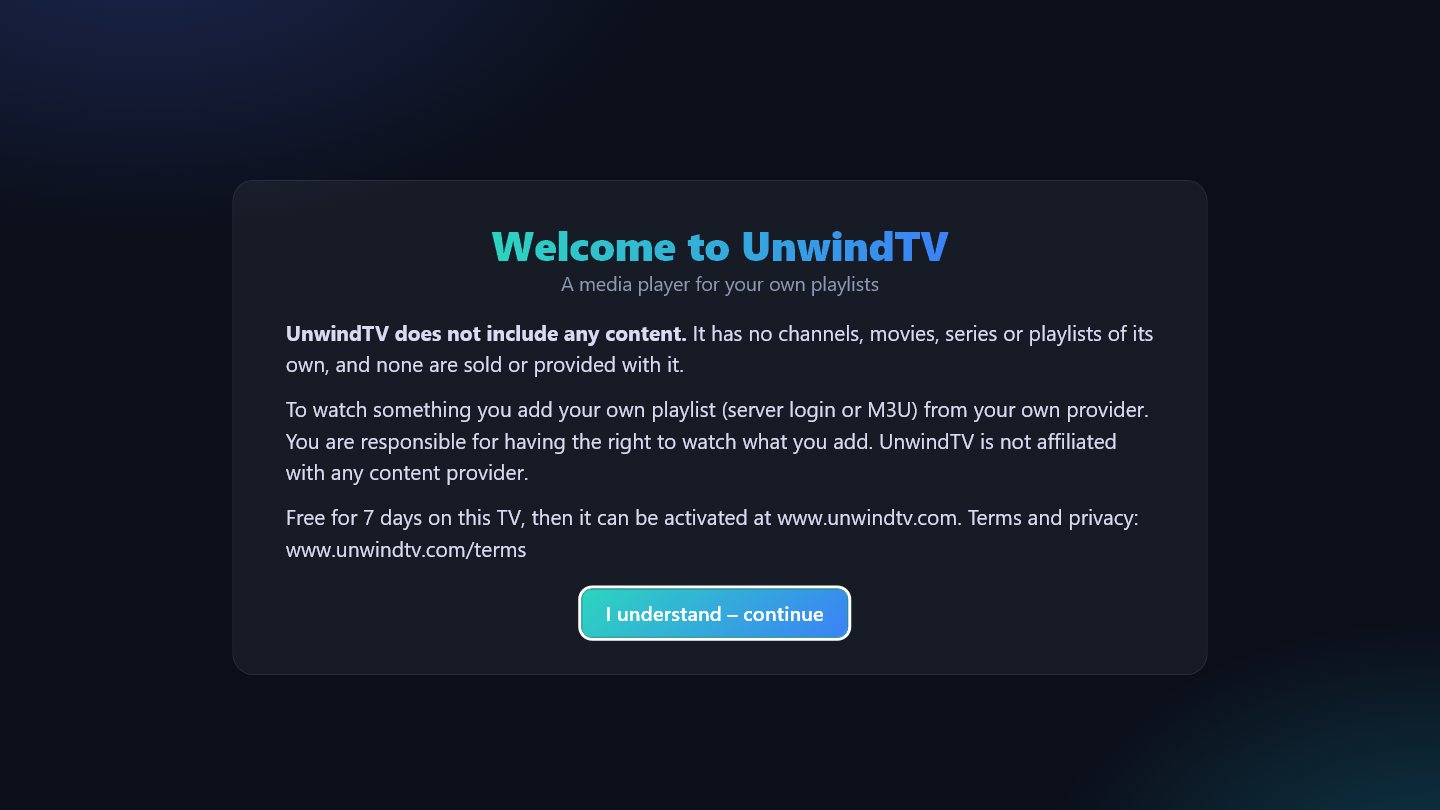
La primera pantalla explica que UnwindTV es solo un reproductor: no tiene canales ni películas propios; usas tu propia lista de tu propio proveedor. Pulsa OK en Entendido – continuar.
De la instalación a ver la tele en pocos minutos.
En el televisor abre la LG Content Store, busca UnwindTV e instálalo. Ábrelo desde la lista de apps.
La primera pantalla explica que UnwindTV es solo un reproductor: no tiene canales ni películas propios; usas tu propia lista de tu propio proveedor. Pulsa OK en Entendido – continuar.
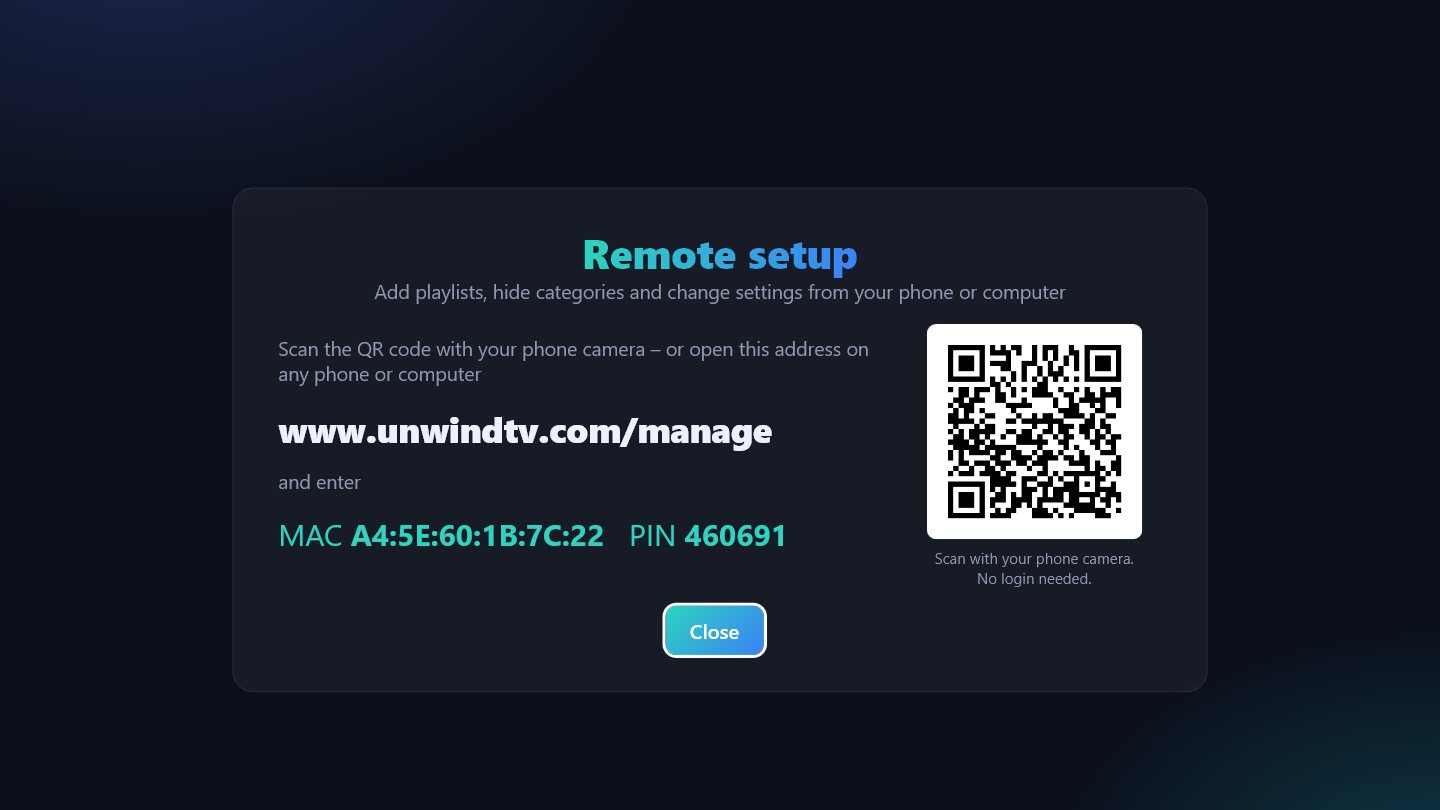
Lo más fácil, con el móvil: elige Configurar desde el móvil. El televisor muestra un código QR. Escanéalo con la cámara del móvil y se abre la página de gestión, ya conectada a este televisor (sin cuenta ni contraseña). Toca Añadir lista, introduce los datos de tu proveedor y guarda: el televisor la carga en segundos.
¿Sin cámara? Abre www.unwindtv.com/manage en cualquier móvil u ordenador e introduce la MAC y el PIN que muestra el televisor.
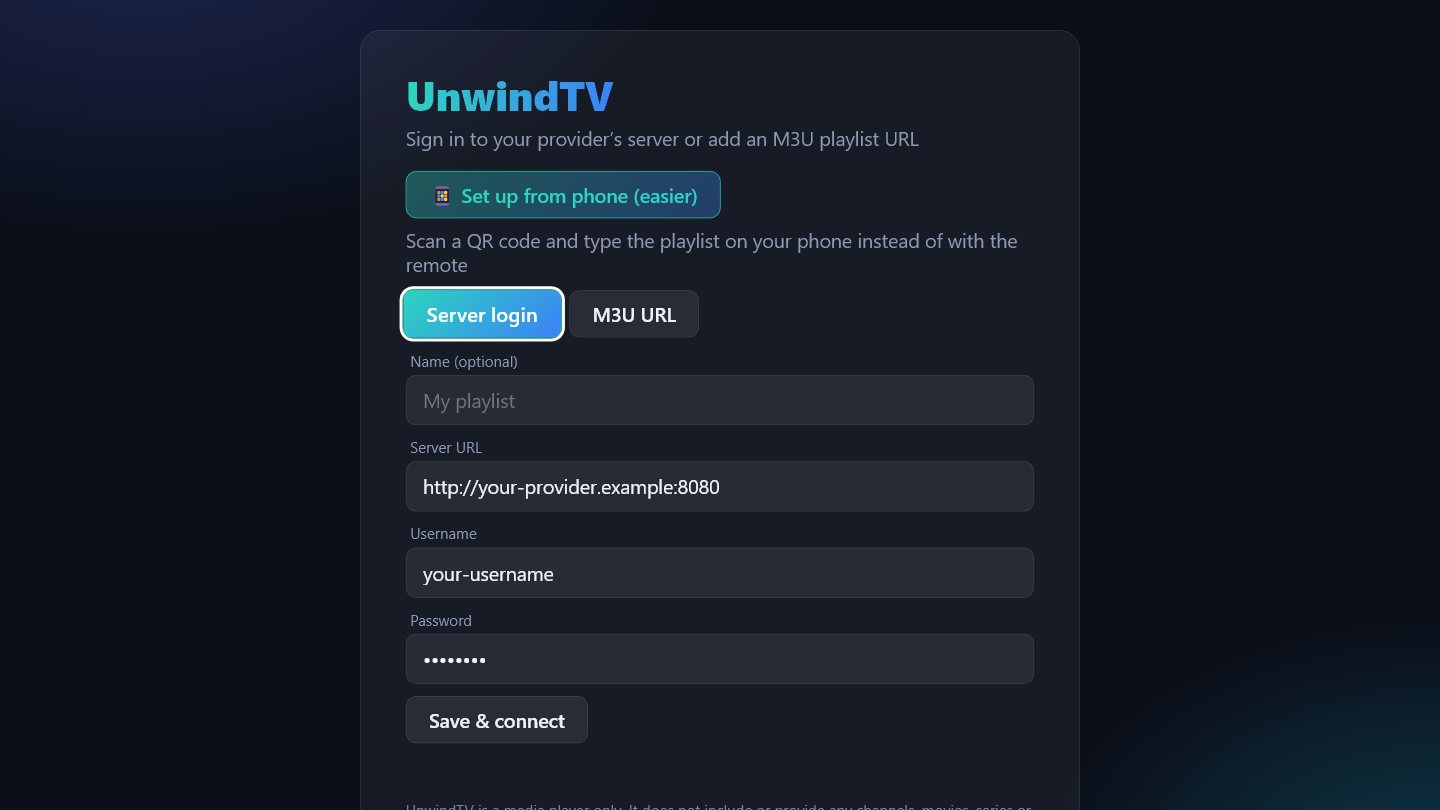
Con el mando: elige Acceso al servidor (dirección del servidor, usuario, contraseña) o Dirección M3U, rellena los campos y pulsa Guardar y conectar.
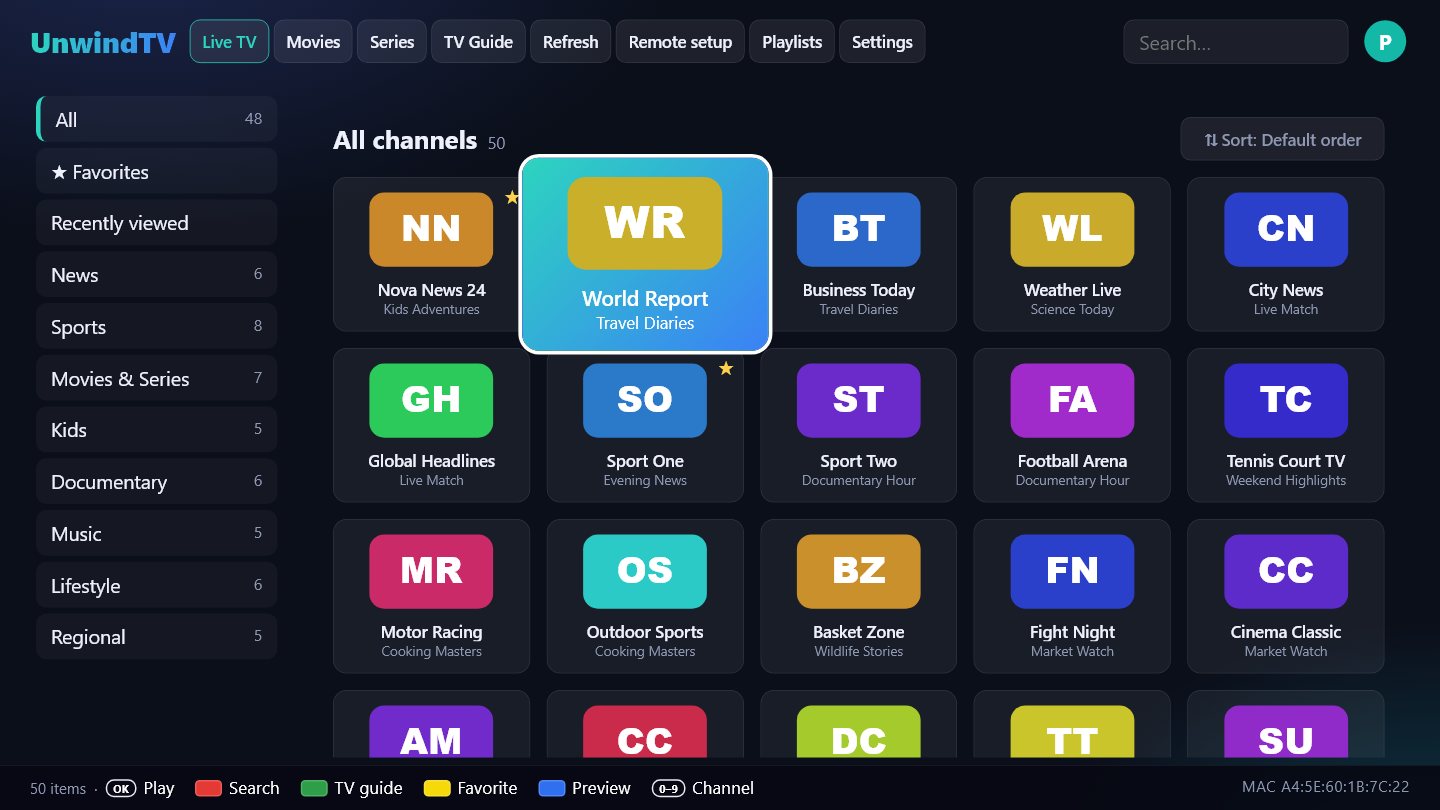
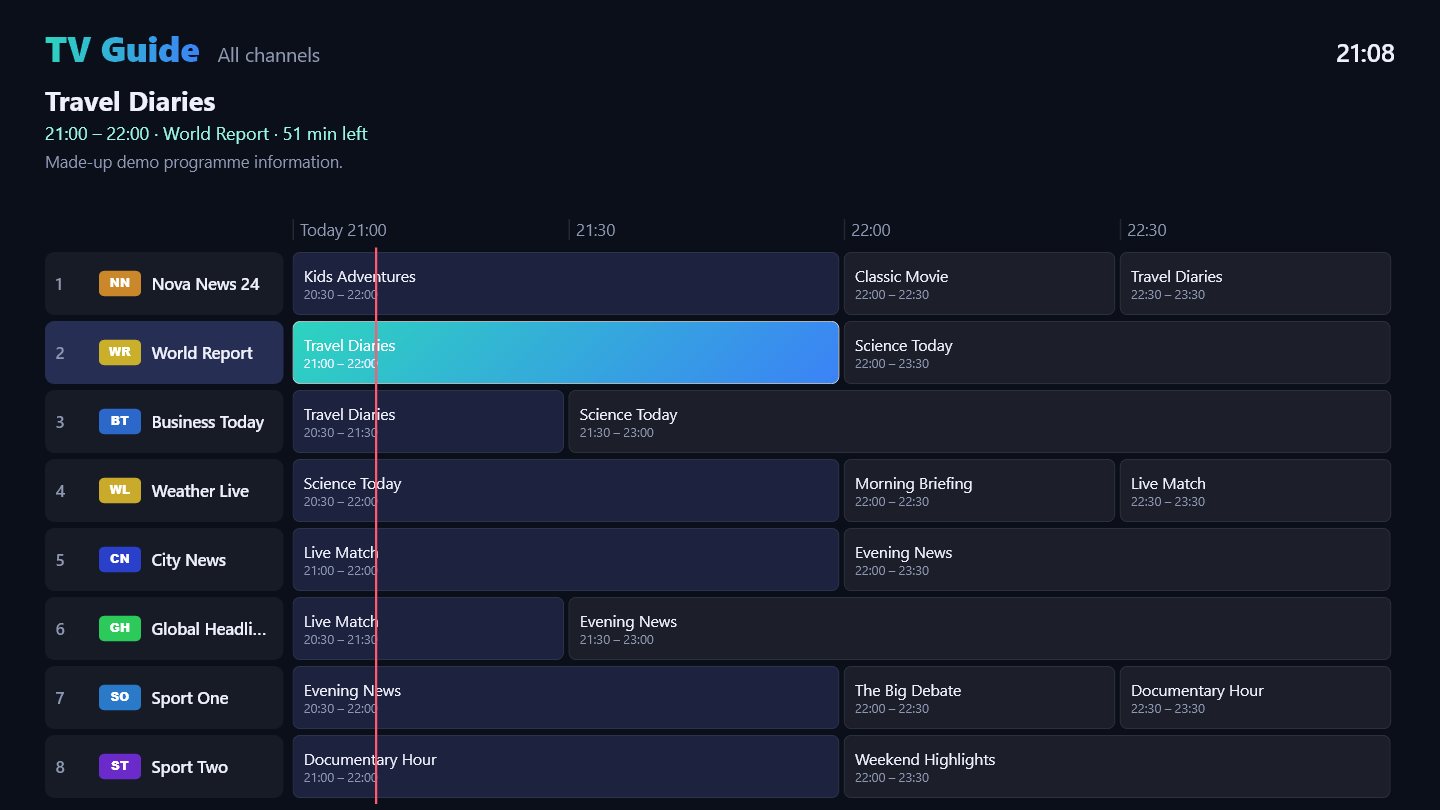
Las categorías están a la izquierda y los canales a la derecha con lo que se emite ahora. OK reproduce, 0–9 salta a un número de canal, el amarillo añade a favoritos y el azul activa o desactiva la pequeña vista previa en directo. El verde abre la guía TV.
En el reproductor: ▲▼ cambia de canal, OK abre la lista de canales y el rojo vuelve al canal anterior.
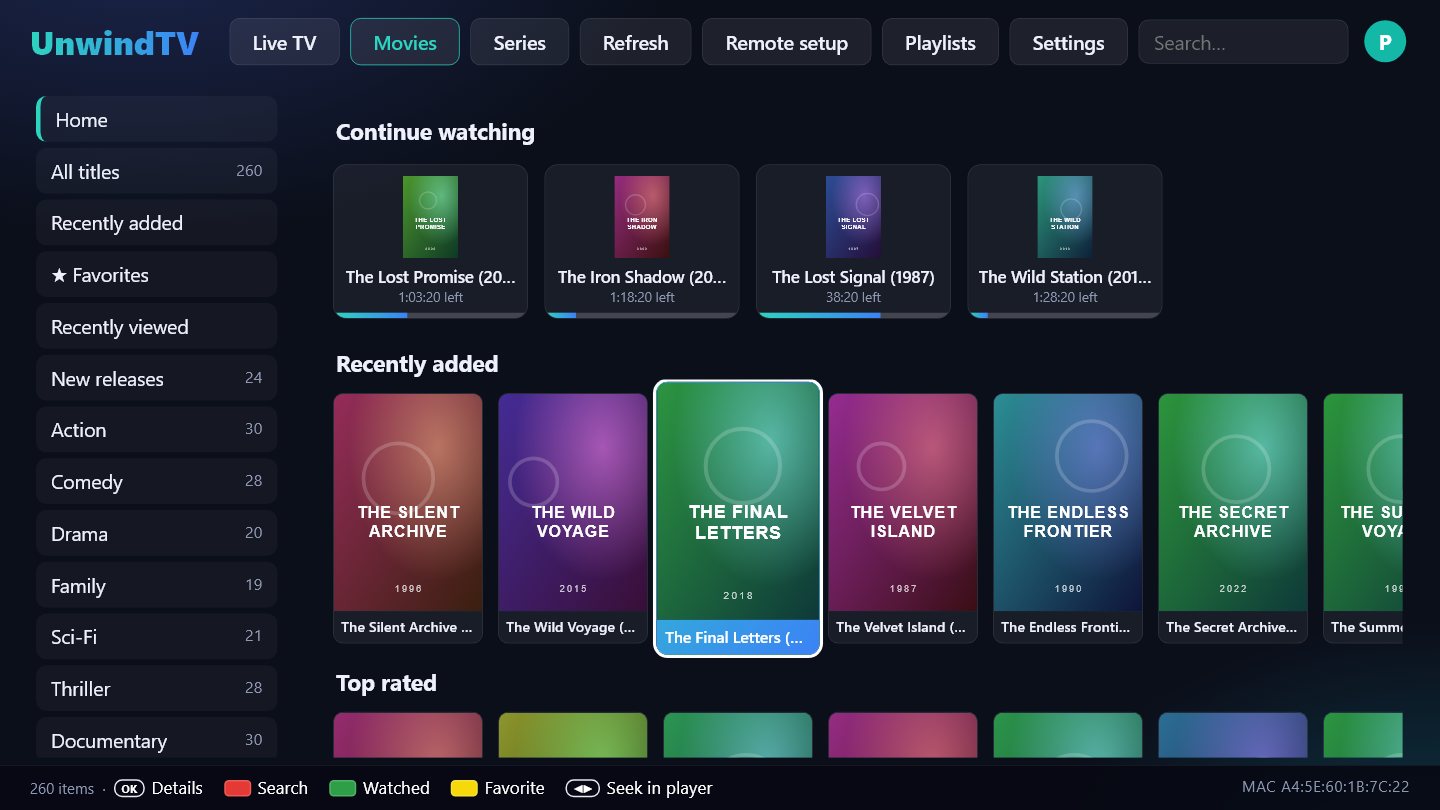
Inicio muestra «Seguir viendo», «Añadidos recientemente», «Mejor valorados» y una fila por categoría. OK en un título abre sus detalles; Reproducir continúa donde lo dejaste. El verde marca un título como visto, el amarillo lo añade a favoritos y el azul en una tarjeta de «Seguir viendo» la quita de la fila.
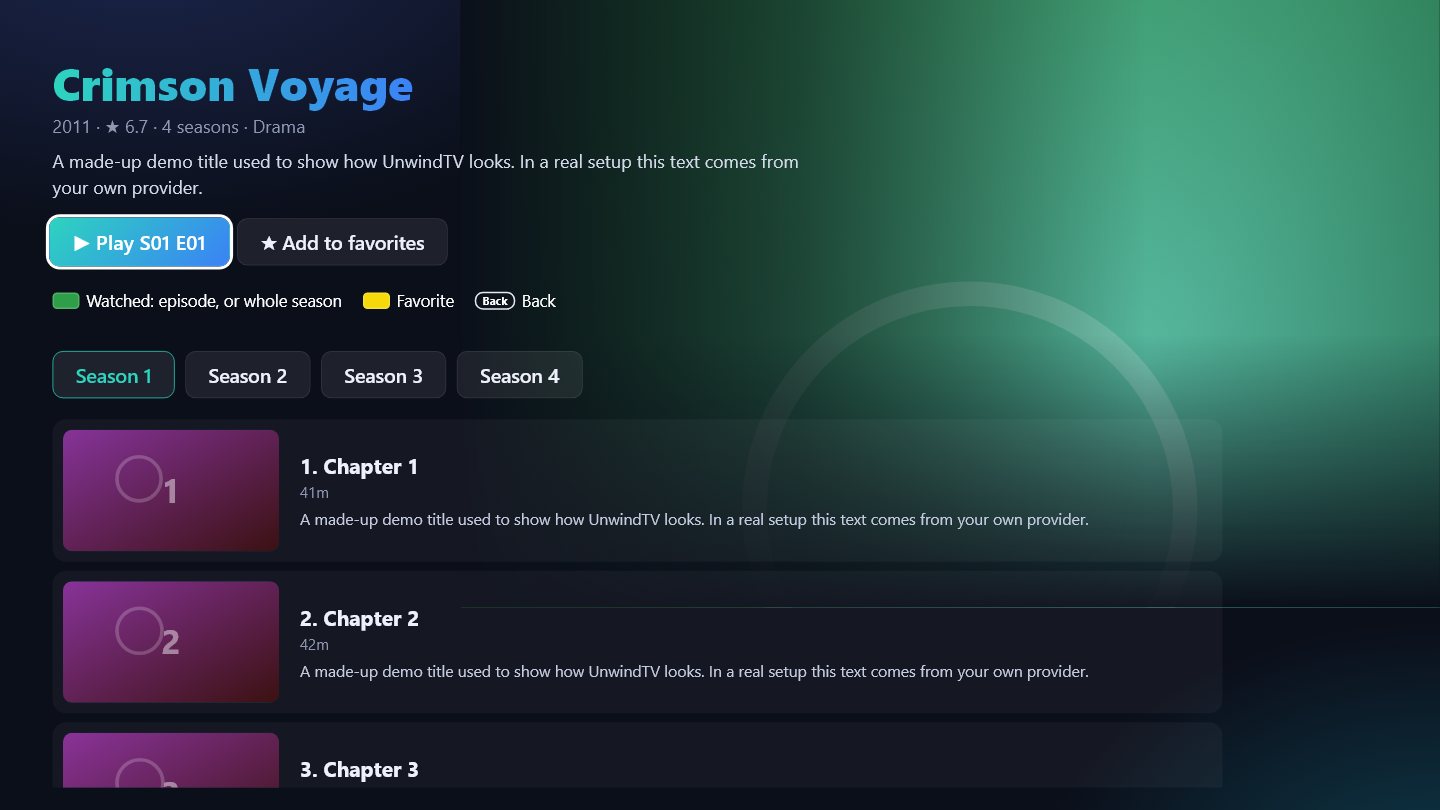
En las series elige temporada y episodio. El verde en un episodio lo marca como visto / no visto; el verde en otro lugar de la página marca toda la temporada.
La primera vez, una biblioteca grande tarda uno o dos minutos en cargarse por completo; puedes navegar mientras se carga y después se abre en segundos desde la memoria del televisor.
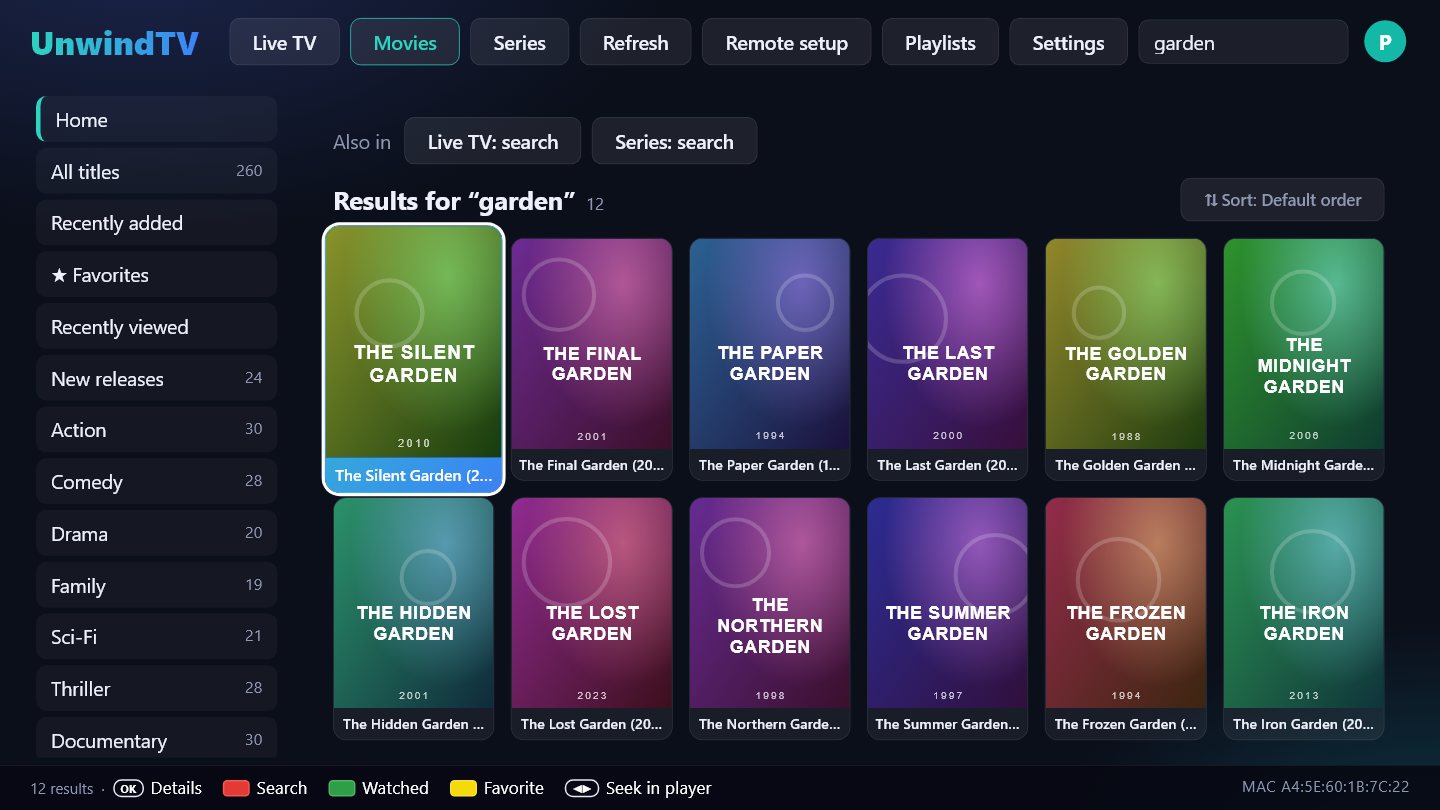
Pulsa el rojo en cualquier lugar (o sube al cuadro de búsqueda) y escribe. Los resultados son de toda la sección; los botones de encima llevan a la misma búsqueda en TV en directo o Series. Atrás, o elegir una categoría, cierra la búsqueda.
En la página de gestión puedes añadir, editar y cambiar listas, elegir qué categorías se ven (Directo, Películas y Series por separado, para cada perfil) y enviar una búsqueda al televisor. Lo que ocultas en el televisor se ve en el móvil, y al revés.
Para volver a conectarte más tarde, abre Desde el móvil en el televisor y escanea el nuevo código QR (cada código sirve una vez, durante 15 minutos).
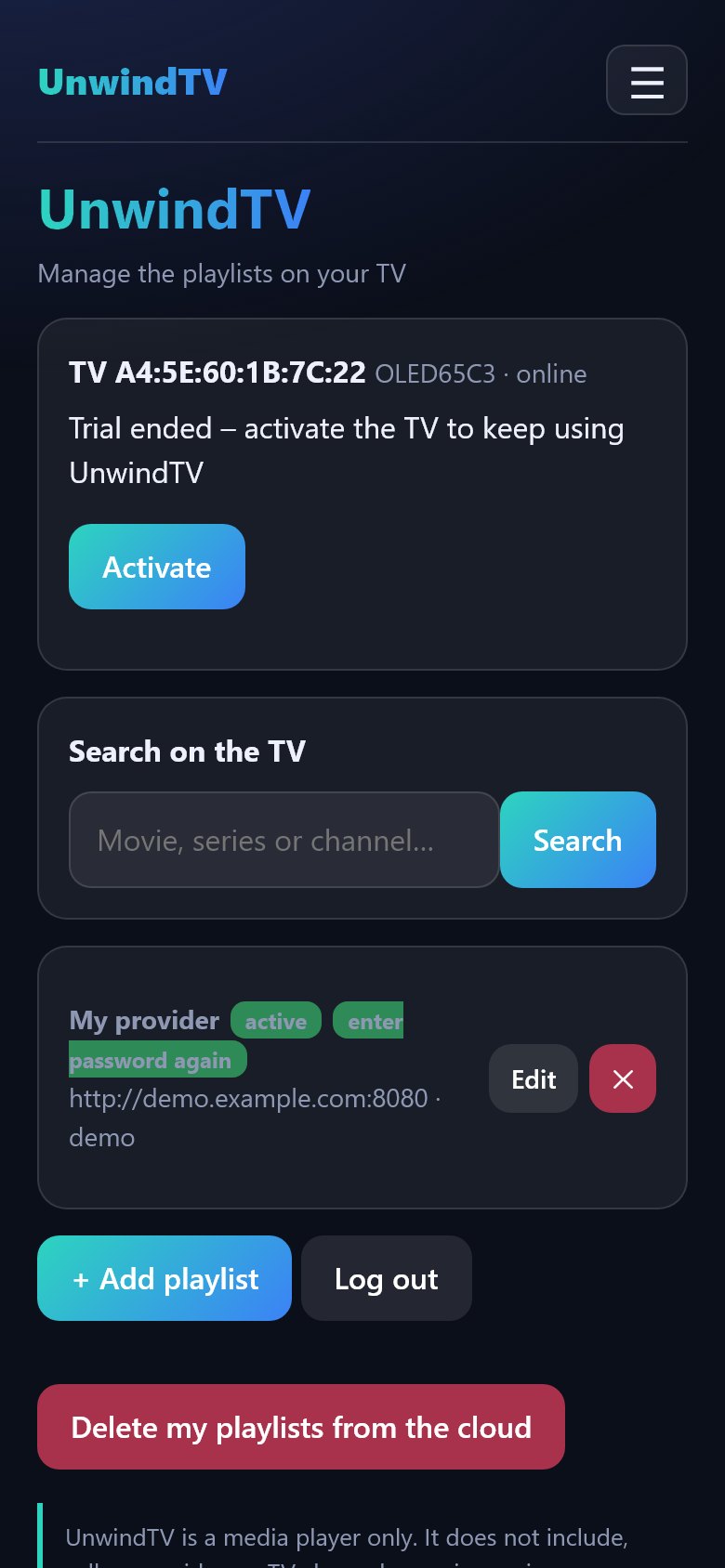
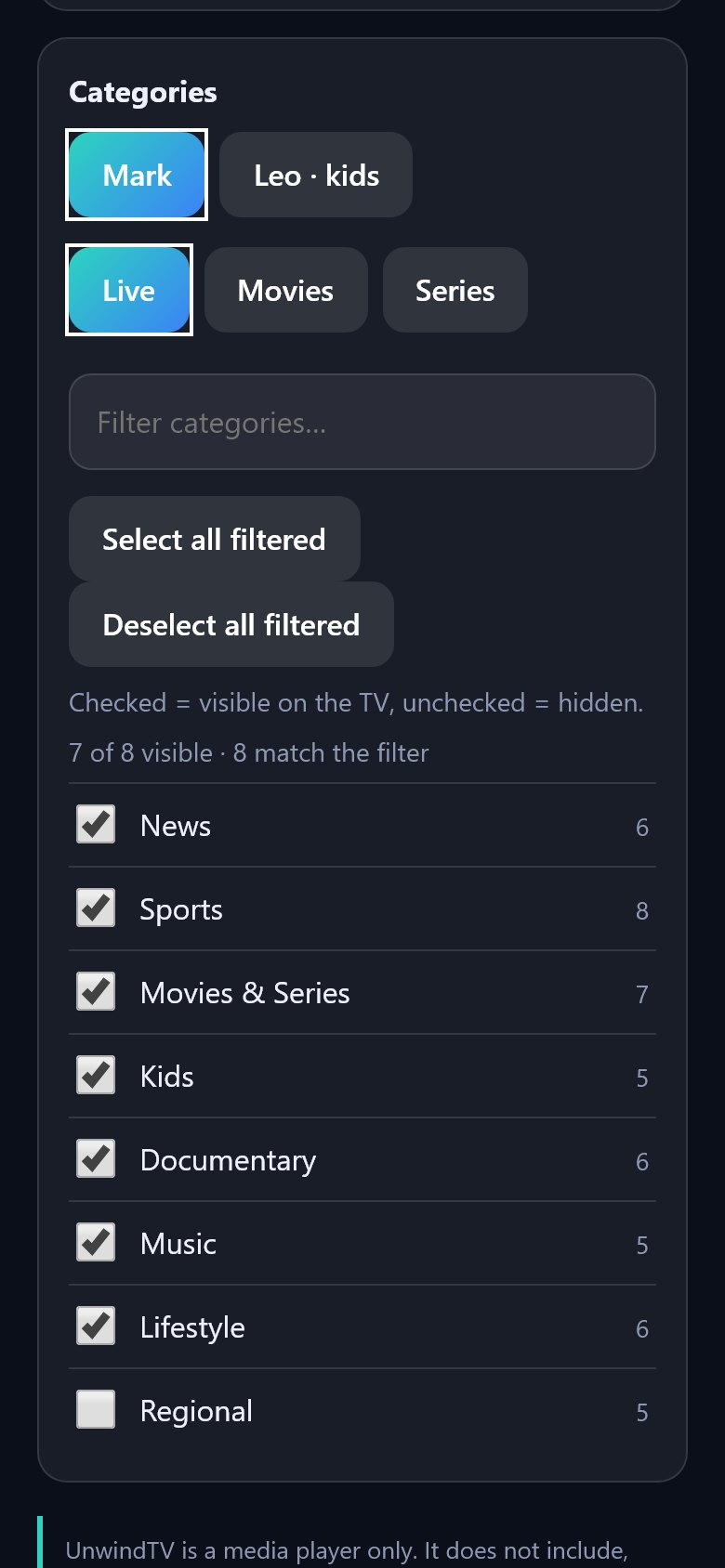
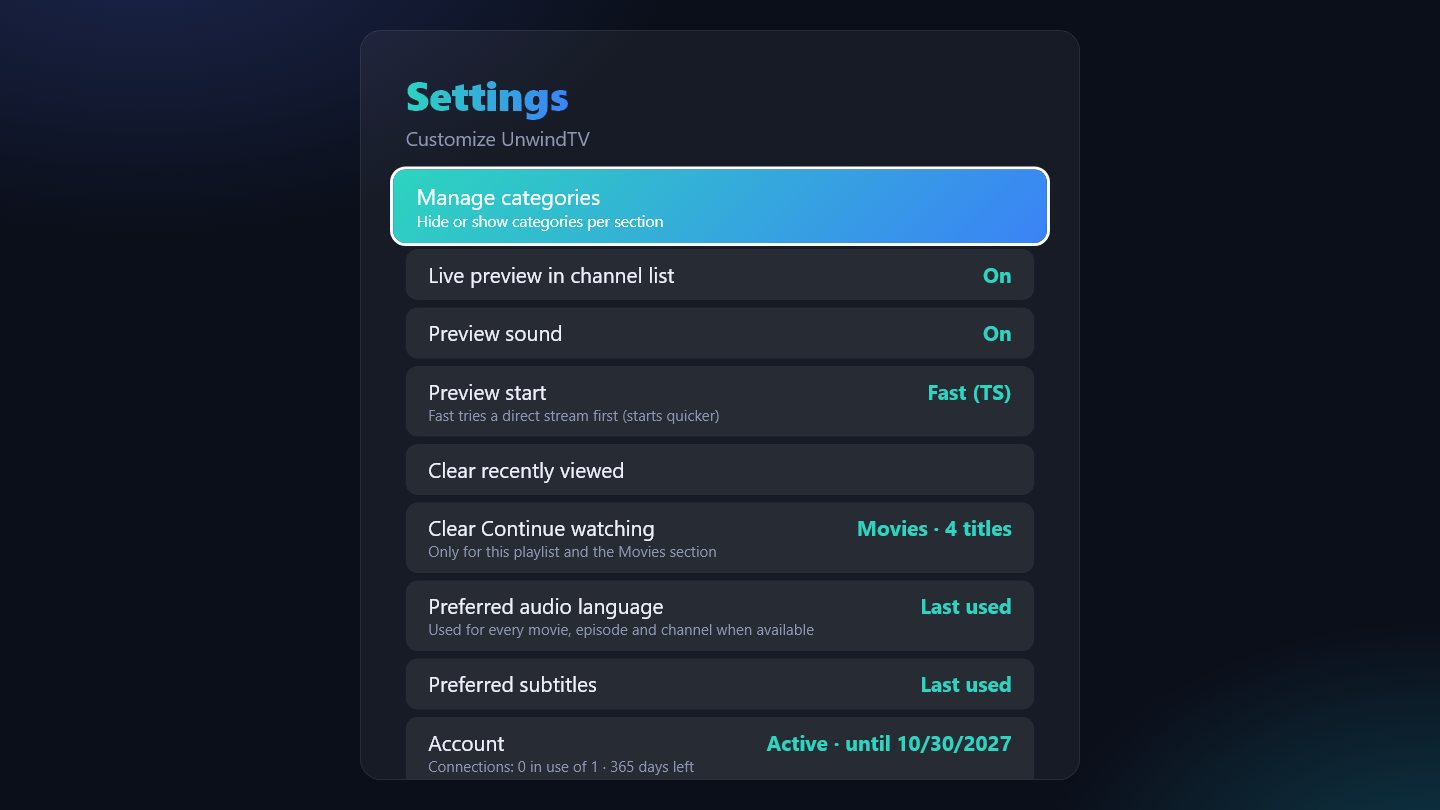
Ajustes en la barra superior: gestionar (ocultar) categorías, un PIN parental para bloquear categorías (rojo en Gestionar categorías), la vista previa en directo y su sonido, idioma preferido de audio y subtítulos, tamaño de subtítulos, borrar los vistos recientemente y el estado de tu cuenta del proveedor. Listas permite añadir más listas y cambiar entre ellas; cada una conserva sus favoritos, categorías ocultas y «Seguir viendo».
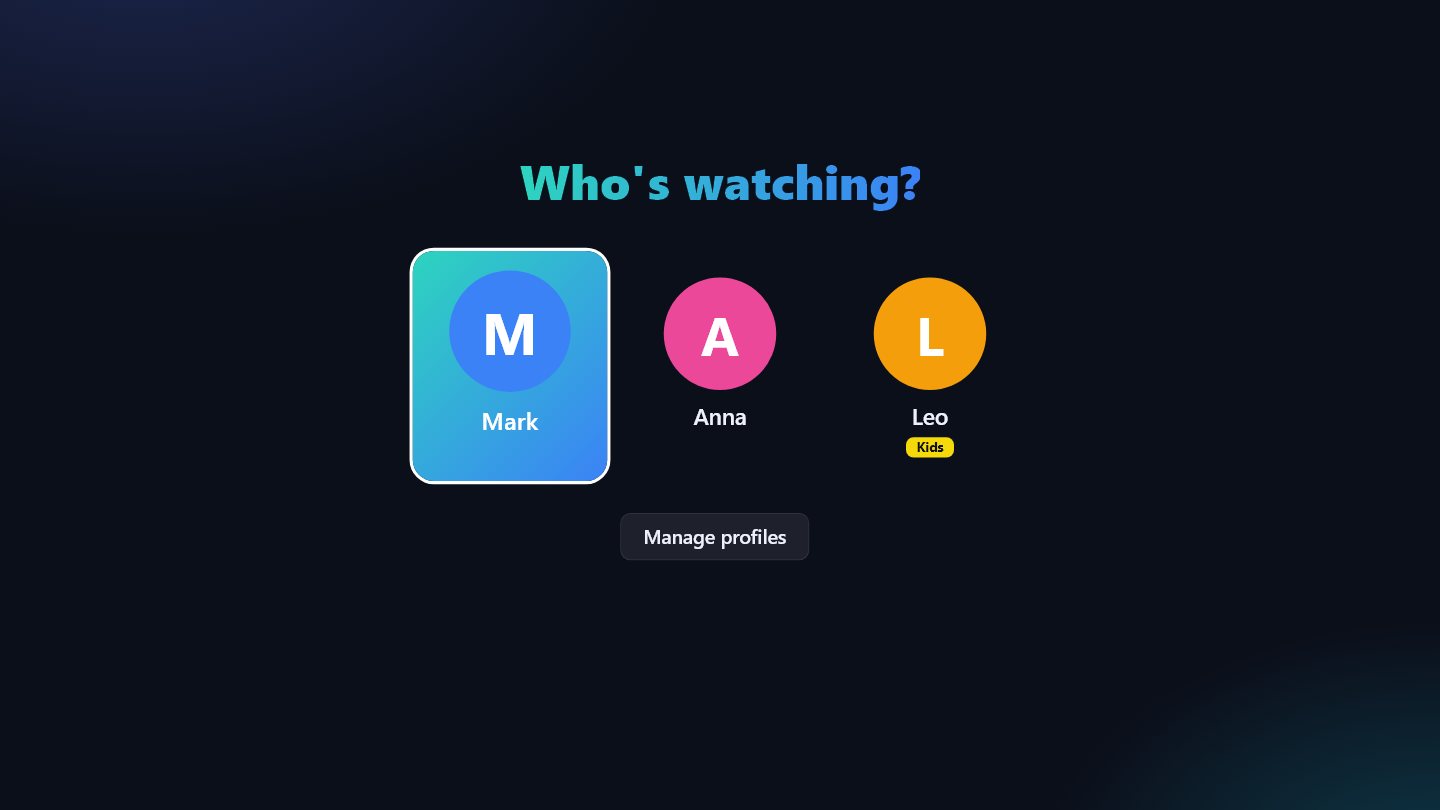
Cada uno puede tener un perfil (hasta cinco): sus favoritos, «Seguir viendo», marcas de visto, categorías ocultas, ajustes e idioma de la app. Añádelos en Ajustes → Perfiles; cuando hay dos o más, la app pregunta ¿Quién está viendo? al inicio, y el botón redondo de la barra superior cambia de perfil.
Un perfil infantil nunca muestra categorías con nombres de contenido para adultos, ni siquiera en su lista de categorías, y oculta las categorías que ocultes o bloquees en ese perfil: en menús, búsqueda, filas, la guía de TV y los números de canal. Cada perfil infantil tiene su propia lista, y cambiarla requiere el PIN parental. Salir de un perfil infantil, Ajustes, Listas y «Desde el móvil» también piden el PIN. Si el último perfil usado fue infantil, la app se inicia directamente en él.
El filtro infantil funciona con los nombres de categoría que usa tu proveedor. Revisa una vez el perfil infantil y bloquea cualquier categoría que no deba aparecer (rojo en Gestionar categorías).
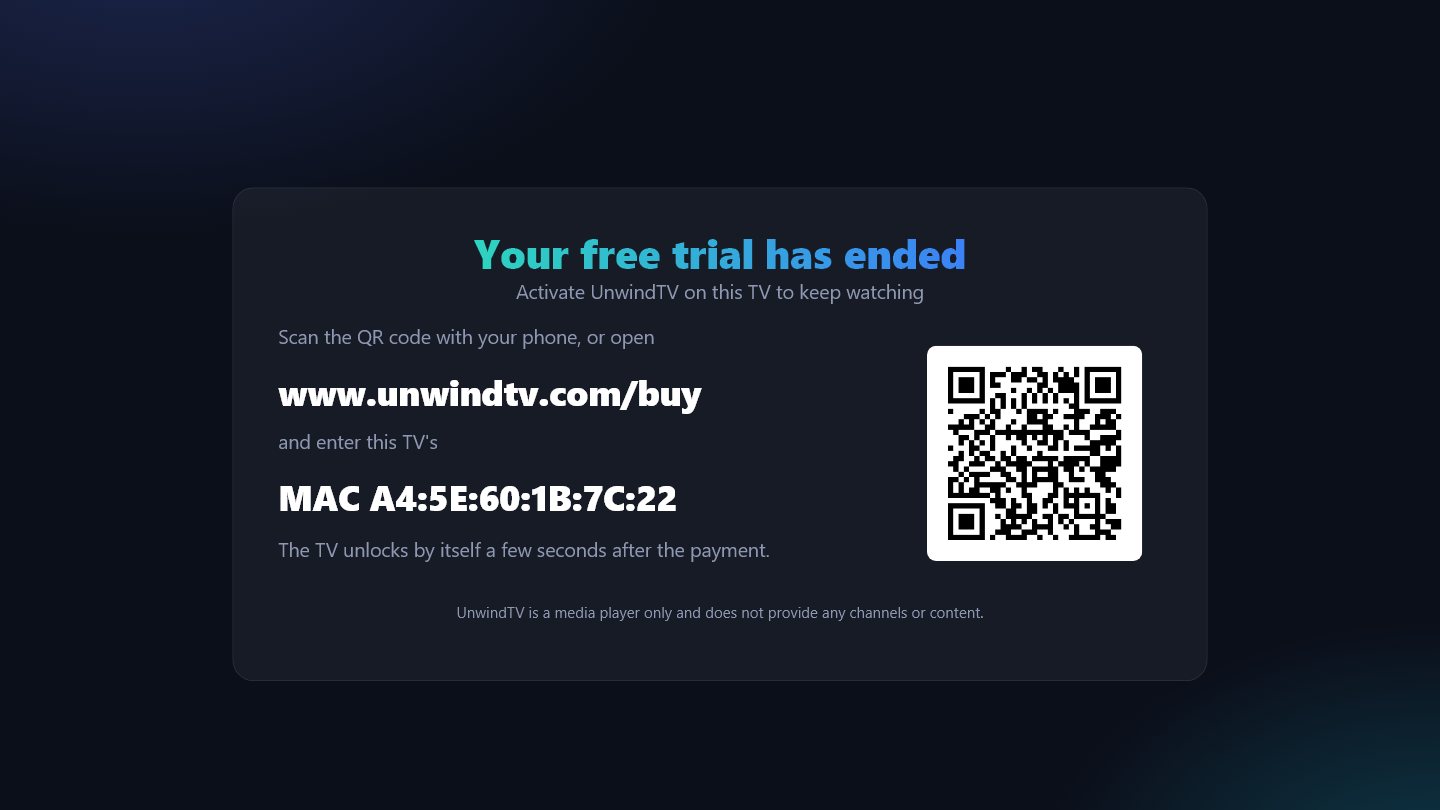
Cada televisor tiene 7 días gratis. Los días restantes aparecen en la parte inferior de la pantalla. Cuando termina la prueba, el televisor muestra un código QR y su dirección MAC: escanéalo para activarlo. El televisor se desbloquea solo unos segundos después del pago.
| OK | Reproducir / abrir |
| Atrás | Cerrar búsqueda → volver al menú → barra superior → salir |
| Rojo | Buscar · en Favoritos: mover un canal · en el reproductor: canal anterior · en «Gestionar categorías»: bloquear |
| Verde | Visto / no visto · TV en directo: guía TV |
| Amarillo | Añadir / quitar de favoritos |
| Azul | Quitar de «Seguir viendo» o «Vistos recientemente» · TV en directo: vista previa sí / no · en el reproductor: audio y subtítulos |
| 0–9 | Número de canal (TV en directo) |
| ▲▼ en el reproductor | Canal siguiente / anterior |
| ◀▶ en el reproductor | Avanzar y retroceder (películas y episodios) |
De un proveedor que eliges y pagas tú. UnwindTV no vende, recomienda ni incluye ninguna lista.
La dirección del servidor, el usuario o la contraseña son incorrectos, o tu cuenta con el proveedor ha terminado. Compruébalos con tu proveedor.
UnwindTV lo permite; tu proveedor puede limitar cuántos dispositivos pueden ver a la vez.
Los datos de acceso de las listas se guardan cifrados y solo tu televisor y tu móvil conectado pueden verlos. Privacidad
La licencia pertenece al televisor. Tras un restablecimiento o una reinstalación se reconoce de nuevo automáticamente, y tus perfiles también vuelven. Por seguridad, la contraseña de la lista se pide una vez más.
Elimina por completo las categorías con nombres para adultos y las bloqueadas, y no se puede salir de él sin el PIN parental. Depende de cómo nombre tu proveedor sus categorías, así que revísalo una vez y bloquea todo lo que no deba aparecer.